
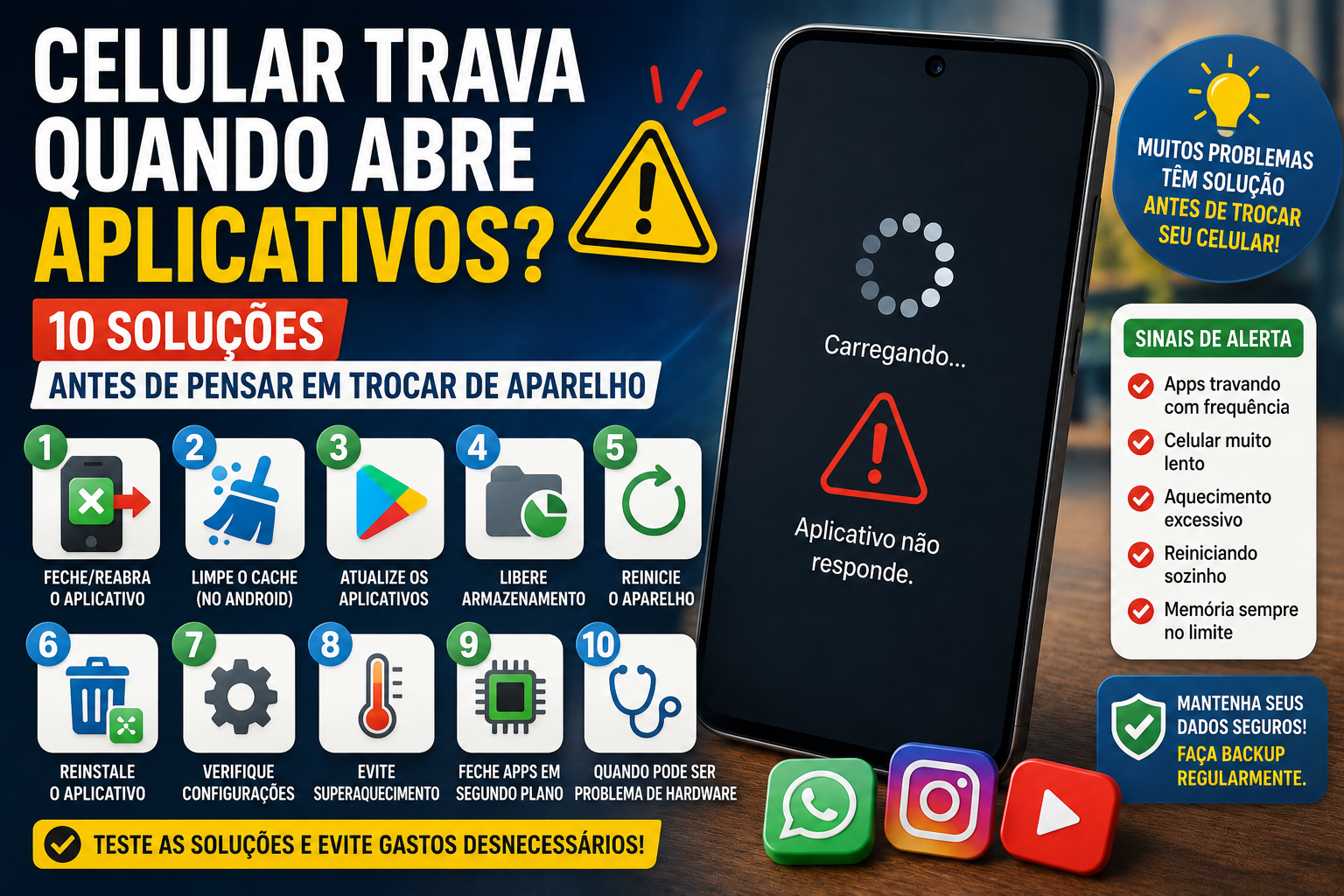
Você toca no WhatsApp, Instagram, câmera ou outro aplicativo e o celular simplesmente trava? O app demora para abrir, fica com a tela congelada ou fecha sozinho?
Esse tipo de problema pode dar a impressão de que o smartphone está ficando velho e precisa ser substituído. Mas nem sempre é assim.
Quando o celular trava ao abrir aplicativos, a causa pode estar no próprio app, em arquivos temporários com problemas, falta de memória disponível, armazenamento quase cheio, sistema desatualizado ou até superaquecimento.
Antes de gastar dinheiro comprando outro aparelho, existem alguns testes simples que podem ajudar a identificar o problema.
Neste guia, você encontrará 10 soluções para tentar quando aplicativos começam a travar no Android ou iPhone, além de sinais que podem indicar uma limitação ou defeito no hardware.
Por que o celular trava quando abre aplicativos?
Existem várias possibilidades.
O primeiro passo é descobrir se o problema acontece com apenas um aplicativo ou com vários.
Se somente o Instagram trava, por exemplo, enquanto WhatsApp, navegador, câmera e outros apps funcionam normalmente, existe uma boa possibilidade de o problema estar relacionado ao Instagram.
Por outro lado, se praticamente qualquer aplicativo demora para abrir ou trava, é necessário investigar o aparelho de maneira mais ampla.
Entre as causas mais comuns estão:
- aplicativo com falha;
- versão desatualizada do app;
- arquivos temporários corrompidos;
- pouca memória RAM disponível;
- armazenamento interno muito cheio;
- sistema operacional desatualizado;
- celular superaquecendo;
- incompatibilidade com uma versão do aplicativo;
- hardware limitado para aplicativos atuais;
- algum problema físico no aparelho.
Vamos começar pelas soluções mais simples.
1. Feche o aplicativo e abra novamente
Se apenas um aplicativo está apresentando problemas, comece fechando-o completamente.
Depois, abra novamente e faça um teste.
Pode parecer básico, mas falhas temporárias acontecem.
Um processo pode ter parado de responder ou o aplicativo pode ter encontrado algum erro durante a execução.
No Android
Abra a tela de aplicativos recentes e remova o aplicativo que está apresentando problema.
Depois, abra-o novamente.
Dependendo da fabricante e da navegação configurada, o procedimento pode ser diferente.
No iPhone
Abra o seletor de aplicativos recentes e deslize o aplicativo com problema para fechá-lo.
Depois, tente abrir novamente.
Não é necessário ficar fechando todos os aplicativos do celular constantemente. Esse procedimento é mais útil quando um aplicativo específico parou de responder.
2. Reinicie o celular
Se fechar o aplicativo não resolveu, reinicie o aparelho.
Ao reiniciar, o sistema encerra processos temporários e inicia novamente vários serviços necessários para o funcionamento do smartphone.
Esse procedimento pode corrigir problemas como:
- aplicativo congelando;
- interface lenta;
- teclado travando;
- câmera que não abre;
- apps fechando inesperadamente.
Depois de ligar novamente, espere o celular terminar de carregar o sistema e teste primeiro o aplicativo que apresentava problema.
Se funcionar normalmente, provavelmente era uma falha temporária.
Se voltar a travar, continue o diagnóstico.
3. Atualize o aplicativo
Aplicativos recebem atualizações constantemente.
Essas atualizações podem corrigir:
- bugs;
- falhas;
- incompatibilidades;
- problemas de desempenho;
- erros de segurança.
Por isso, se um app começou a travar de repente, verifique se existe uma nova versão disponível.
No Android
Abra a Google Play Store, procure o aplicativo e veja se aparece a opção Atualizar.
No iPhone
Abra a App Store e verifique se existe atualização disponível para o aplicativo.
Depois de atualizar, reinicie o app e faça um novo teste.
E se o problema começou justamente depois de atualizar?
Isso também pode acontecer.
Uma nova versão pode apresentar um bug que afeta determinados aparelhos.
Se o problema começou imediatamente após uma atualização e somente aquele aplicativo está travando, pode existir uma falha na versão atual.
Nesse caso, acompanhe se uma nova correção será disponibilizada pelo desenvolvedor.
4. Limpe o cache do aplicativo no Android
No Android, uma das soluções possíveis é limpar o cache do aplicativo problemático.
O cache contém arquivos temporários utilizados para acelerar determinadas tarefas.
Normalmente ele é útil.
Entretanto, arquivos temporários podem apresentar problemas e fazer com que um aplicativo se comporte de maneira inesperada.
Em muitos aparelhos Android, o caminho é semelhante a:
Configurações > Aplicativos > escolha o aplicativo > Armazenamento > Limpar cache
O caminho exato varia conforme Samsung, Motorola, Xiaomi e outras fabricantes.
Limpar cache apaga minhas conversas e arquivos?
Limpar especificamente o cache normalmente remove arquivos temporários.
Mas existe uma diferença importante entre:
Limpar cache
e
Limpar dados / Limpar armazenamento
Não selecione a segunda opção sem entender o que ela faz.
Limpar os dados de um aplicativo pode remover configurações e informações armazenadas localmente e fazer com que seja necessário realizar login novamente.
Se estiver lidando com um aplicativo importante, como WhatsApp, banco ou autenticador, tenha atenção redobrada.
5. Confira o armazenamento disponível
O celular precisa de espaço livre para realizar várias operações.
Quando o armazenamento está praticamente cheio, podem aparecer problemas como:
- aplicativos que não atualizam;
- câmera que não salva fotos;
- downloads que falham;
- sistema lento;
- apps demorando para responder.
Por isso, mesmo que o problema apareça principalmente ao abrir aplicativos, confira o armazenamento.
Android
Procure:
Configurações > Armazenamento
O caminho varia conforme a fabricante.
iPhone
Acesse:
Ajustes > Geral > Armazenamento do iPhone
Observe quanto espaço ainda está disponível.
Se praticamente toda a capacidade estiver ocupada, comece liberando espaço.
O que posso apagar primeiro?
Priorize arquivos que você realmente não utiliza:
- downloads antigos;
- vídeos desnecessários;
- aplicativos abandonados;
- conteúdo offline;
- arquivos duplicados;
- mídias de grupos;
- capturas de tela antigas.
Antes de excluir fotos, documentos ou vídeos importantes, faça backup.
6. Atualize o Android ou iOS
Não são apenas os aplicativos que precisam estar atualizados.
O sistema operacional também pode interferir na compatibilidade.
Um aplicativo atualizado pode exigir recursos ou correções presentes em versões mais recentes do sistema.
Android
Procure nas configurações por opções como:
Sistema > Atualização de software
O caminho e o nome variam entre fabricantes.
iPhone
Acesse:
Ajustes > Geral > Atualização de Software
Antes de instalar uma atualização importante, faça backup dos seus arquivos e mantenha bateria suficiente ou conecte o aparelho à energia quando necessário.
7. Reinstale o aplicativo
Se somente um aplicativo continua travando depois das tentativas anteriores, reinstalá-lo pode ajudar.
Ao reinstalar, você obtém novamente os arquivos necessários para a instalação do app.
Mas existe um cuidado importante:
confirme que seus dados estão protegidos antes de desinstalar.
Dependendo do aplicativo, informações podem estar armazenadas somente no aparelho.
Antes de remover, verifique:
- se você sabe a senha;
- se possui acesso ao e-mail cadastrado;
- se existe backup;
- se os dados estão sincronizados;
- se há autenticação em duas etapas;
- se algum conteúdo é armazenado apenas localmente.
Esse cuidado é especialmente importante em aplicativos de mensagens, bancos, autenticação, jogos e ferramentas profissionais.
8. Verifique se o celular está superaquecendo
Se vários aplicativos começam a travar principalmente depois de algum tempo de uso, observe a temperatura do aparelho.
Smartphones podem reduzir temporariamente o desempenho quando atingem temperaturas elevadas.
Isso ajuda a proteger os componentes internos.
O celular pode aquecer mais durante:
- jogos;
- videochamadas;
- gravações longas;
- edição de vídeo;
- uso intenso de GPS;
- carregamento;
- exposição ao sol.
Se o celular está muito quente, interrompa tarefas pesadas e deixe-o voltar naturalmente a uma temperatura adequada.
Nunca coloque o aparelho no freezer ou na geladeira para acelerar o processo.
Mudanças bruscas de temperatura podem causar problemas.
9. Descubra se outro aplicativo está causando o problema
Às vezes, o aplicativo que trava não é necessariamente o responsável.
Outro serviço instalado no celular pode estar consumindo muitos recursos em segundo plano.
Observe principalmente aplicativos instalados pouco antes de os travamentos começarem.
Pergunte:
“Instalei alguma coisa nova antes desse problema aparecer?”
Se sim, faça um teste.
Remova temporariamente aplicativos recentes que não sejam essenciais e observe o comportamento.
Tenha atenção especial a:
- aplicativos de limpeza;
- antivírus desconhecidos;
- launchers;
- ferramentas de personalização;
- aplicativos instalados fora das lojas oficiais;
- serviços que permanecem ativos constantemente.
Se os travamentos desaparecerem depois de remover determinado aplicativo, você encontrou um forte indício da causa.
10. Faça um diagnóstico antes de restaurar o aparelho
Se várias soluções não funcionaram, não vá diretamente para uma restauração de fábrica.
Primeiro faça um pequeno diagnóstico.
Responda às perguntas abaixo:
Apenas um aplicativo trava?
Provavelmente vale investigar primeiro o próprio aplicativo.
Vários aplicativos travam?
O problema pode estar relacionado ao sistema, recursos disponíveis ou hardware.
O celular trava somente quando está quente?
Pode existir relação com superaquecimento.
O problema começou após instalar algum aplicativo?
Remova-o temporariamente e teste.
Começou depois de uma atualização?
Pode existir alguma incompatibilidade ou falha temporária.
O armazenamento está praticamente cheio?
Libere espaço antes de realizar outros procedimentos mais drásticos.
O celular trava até em tarefas simples?
Nesse caso, vale investigar o aparelho de maneira mais ampla.
Como saber se o problema está no aplicativo ou no celular?
Existe um teste bastante simples.
Abra vários aplicativos diferentes.
Por exemplo:
- câmera;
- navegador;
- WhatsApp;
- configurações;
- YouTube;
- outro aplicativo que você utiliza.
Observe o comportamento.
Se apenas um aplicativo trava
Existe uma boa possibilidade de o problema estar relacionado ao próprio app.
Tente:
- fechar e abrir;
- atualizar;
- limpar cache no Android;
- reiniciar o celular;
- reinstalar o aplicativo.
Se todos os aplicativos travam
O problema provavelmente exige uma investigação mais ampla.
Verifique:
- armazenamento;
- sistema operacional;
- temperatura;
- aplicativos em segundo plano;
- condição da bateria;
- idade e capacidade do hardware.
O celular trava quando abre aplicativos pesados
Existe outra situação bastante comum.
O aparelho funciona normalmente no WhatsApp e navegador, mas trava quando você abre:
- jogos;
- editores de vídeo;
- câmera com recursos avançados;
- aplicativos de inteligência artificial;
- ferramentas de edição de fotos.
Nesse caso, pode existir uma limitação de hardware.
Aplicativos pesados exigem mais:
- processador;
- memória RAM;
- processamento gráfico;
- armazenamento rápido.
Celulares de entrada ou modelos mais antigos podem apresentar dificuldade mesmo estando funcionando corretamente.
Pouca memória RAM pode fazer aplicativos travarem?
Pode contribuir.
A memória RAM mantém temporariamente informações utilizadas pelo sistema e pelos aplicativos.
Quando os recursos disponíveis são limitados, o sistema pode precisar encerrar ou recarregar processos com mais frequência.
Você pode perceber:
- aplicativos reiniciando;
- páginas recarregando;
- demora para alternar entre apps;
- jogos fechando;
- câmera demorando para abrir.
Entretanto, quantidade de RAM não é o único fator que determina desempenho.
Processador, sistema, armazenamento e otimização também são importantes.
Aplicativo fecha sozinho assim que abre: o que fazer?
Se o aplicativo abre e imediatamente fecha, tente esta sequência:
- reinicie o celular;
- atualize o aplicativo;
- atualize o sistema;
- no Android, limpe o cache;
- confira o armazenamento;
- reinstale o aplicativo, se seus dados estiverem protegidos.
Se apenas aquele aplicativo continuar apresentando problema, pode existir incompatibilidade ou falha na versão atual.
Instagram, WhatsApp ou outro app específico travando
Quando somente um serviço apresenta problema, existe também a possibilidade de instabilidade externa.
Nem todo travamento significa defeito no seu celular.
Se milhões de usuários estiverem enfrentando problemas no mesmo serviço, mexer nas configurações do aparelho provavelmente não resolverá.
Por isso, antes de formatar ou realizar alterações importantes, vale descobrir se o problema está acontecendo somente com você.
Celular trava ao trocar de aplicativo
Se o aparelho funciona razoavelmente bem dentro dos apps, mas apresenta lentidão ao alternar entre eles, a memória RAM pode ser um dos fatores envolvidos.
Isso acontece principalmente quando vários aplicativos pesados são utilizados simultaneamente.
Alguns sinais são:
- aplicativo reinicia ao voltar para ele;
- página do navegador recarrega;
- jogo perde o estado anterior;
- câmera demora para responder depois de alternar entre apps.
Em aparelhos mais simples, reduzir a quantidade de aplicativos pesados utilizados ao mesmo tempo pode ajudar.
Vale a pena instalar aplicativo para “acelerar” o celular?
Tenha cuidado.
Aplicativos que prometem:
- aumentar RAM;
- acelerar o processador;
- resfriar instantaneamente;
- acabar com travamentos;
- aumentar drasticamente a velocidade;
nem sempre entregam o resultado prometido.
Alguns ainda permanecem funcionando em segundo plano, consumindo justamente os recursos que deveriam economizar.
Prefira ferramentas disponíveis no próprio Android, iOS ou fornecidas pela fabricante do celular.
Quando vale restaurar o celular?
A restauração de fábrica pode ser considerada quando vários aplicativos e partes do sistema continuam apresentando problemas mesmo depois das outras tentativas.
Porém, ela deve ser uma das últimas alternativas.
Uma restauração pode apagar:
- fotos;
- vídeos;
- documentos;
- aplicativos;
- contas;
- configurações;
- arquivos armazenados localmente.
Faça um backup completo antes.
Também confirme que você sabe as senhas das contas vinculadas ao aparelho.
Depois da restauração, teste o celular antes de instalar novamente dezenas de aplicativos.
Isso ajuda a verificar se o problema estava relacionado a algum software instalado anteriormente.
Quando o problema pode ser hardware?
Se os travamentos continuam mesmo depois de verificar aplicativos, armazenamento e sistema, pode existir uma limitação ou problema físico.
Alguns sinais merecem atenção:
- celular reinicia sozinho frequentemente;
- aparelho desliga com bateria disponível;
- vários aplicativos travam;
- sistema inteiro congela;
- celular esquenta excessivamente em tarefas simples;
- tela apresenta comportamentos anormais;
- desempenho continua muito ruim após restauração;
- aparelho sofreu queda ou contato com líquido.
Também existe a possibilidade de o celular simplesmente possuir hardware antigo para os aplicativos atuais.
Isso não significa necessariamente que exista uma peça quebrada.
Celular antigo precisa ser trocado?
Não apenas por ser antigo.
Se o aparelho ainda executa suas tarefas normalmente e recebe atualizações adequadas, não existe necessidade automática de substituição.
A troca começa a fazer mais sentido quando:
- aplicativos essenciais deixam de funcionar;
- sistema não recebe mais atualizações importantes;
- desempenho prejudica tarefas básicas;
- vários componentes precisam de reparos;
- custo do conserto se aproxima do valor de outro aparelho;
- hardware não atende mais às suas necessidades.
Antes disso, manutenção e ajustes podem prolongar a vida útil do smartphone.
Checklist rápido: faça isso antes de trocar de celular
Antes de concluir que seu aparelho não serve mais, faça este teste:
1. Feche e abra novamente o aplicativo.
2. Reinicie o celular.
3. Atualize o aplicativo.
4. Limpe o cache no Android, quando apropriado.
5. Confira o armazenamento disponível.
6. Atualize Android ou iOS.
7. Reinstale o aplicativo problemático depois de proteger seus dados.
8. Observe se o aparelho está superaquecendo.
9. Remova aplicativos suspeitos ou instalados recentemente.
10. Teste vários aplicativos para descobrir se o problema está no app ou no aparelho.
Somente depois disso considere medidas mais drásticas, como restauração ou avaliação técnica.
Perguntas frequentes
Por que meu celular trava quando abro aplicativos?
As causas podem incluir falhas no aplicativo, cache com problema, pouco armazenamento, sistema desatualizado, pouca RAM disponível, superaquecimento ou limitações do hardware.
Por que somente um aplicativo trava?
Quando todos os outros funcionam normalmente, o problema pode estar relacionado àquele aplicativo específico, à versão instalada ou à compatibilidade com seu aparelho.
Limpar cache resolve aplicativos travando?
Em alguns casos, sim. No Android, limpar o cache pode remover arquivos temporários problemáticos. Isso não significa que resolverá todas as causas de travamento.
Aplicativo travando significa que o celular está estragando?
Não necessariamente. Problemas de software são muito comuns e podem afetar apenas um aplicativo.
Reinstalar o aplicativo resolve?
Pode resolver problemas relacionados aos arquivos da instalação. Antes de desinstalar, certifique-se de que informações importantes estão sincronizadas ou possuem backup.
Formatar o celular resolve aplicativos travando?
Pode ajudar quando o problema está relacionado ao sistema ou a softwares instalados, mas não resolve limitações ou defeitos físicos do hardware.
Celular esquentando pode fazer aplicativos travarem?
Temperaturas elevadas podem fazer o sistema reduzir o desempenho e, em situações extremas, prejudicar o funcionamento normal de aplicativos.
Preciso trocar de celular se os aplicativos estão lentos?
Não necessariamente. Primeiro identifique se o problema ocorre em um único aplicativo ou no sistema inteiro e faça os testes apresentados neste guia.
Conclusão
Quando o celular trava ao abrir aplicativos, comprar outro aparelho não deve ser sua primeira reação.
Comece pelo básico: feche e abra o aplicativo, reinicie o smartphone, procure atualizações e verifique o armazenamento disponível.
Se você utiliza Android, limpar o cache do aplicativo problemático também pode ajudar em determinadas situações.
O ponto mais importante é descobrir se apenas um aplicativo trava ou se o problema acontece no celular inteiro.
Um único app com problema normalmente aponta para uma investigação de software. Já travamentos generalizados, superaquecimento constante, reinicializações e lentidão mesmo após uma restauração podem justificar uma avaliação mais profunda do aparelho.
Seguindo uma sequência de diagnóstico, você evita apagar arquivos desnecessariamente, gastar dinheiro com soluções milagrosas ou trocar um celular que ainda poderia continuar funcionando bem.