
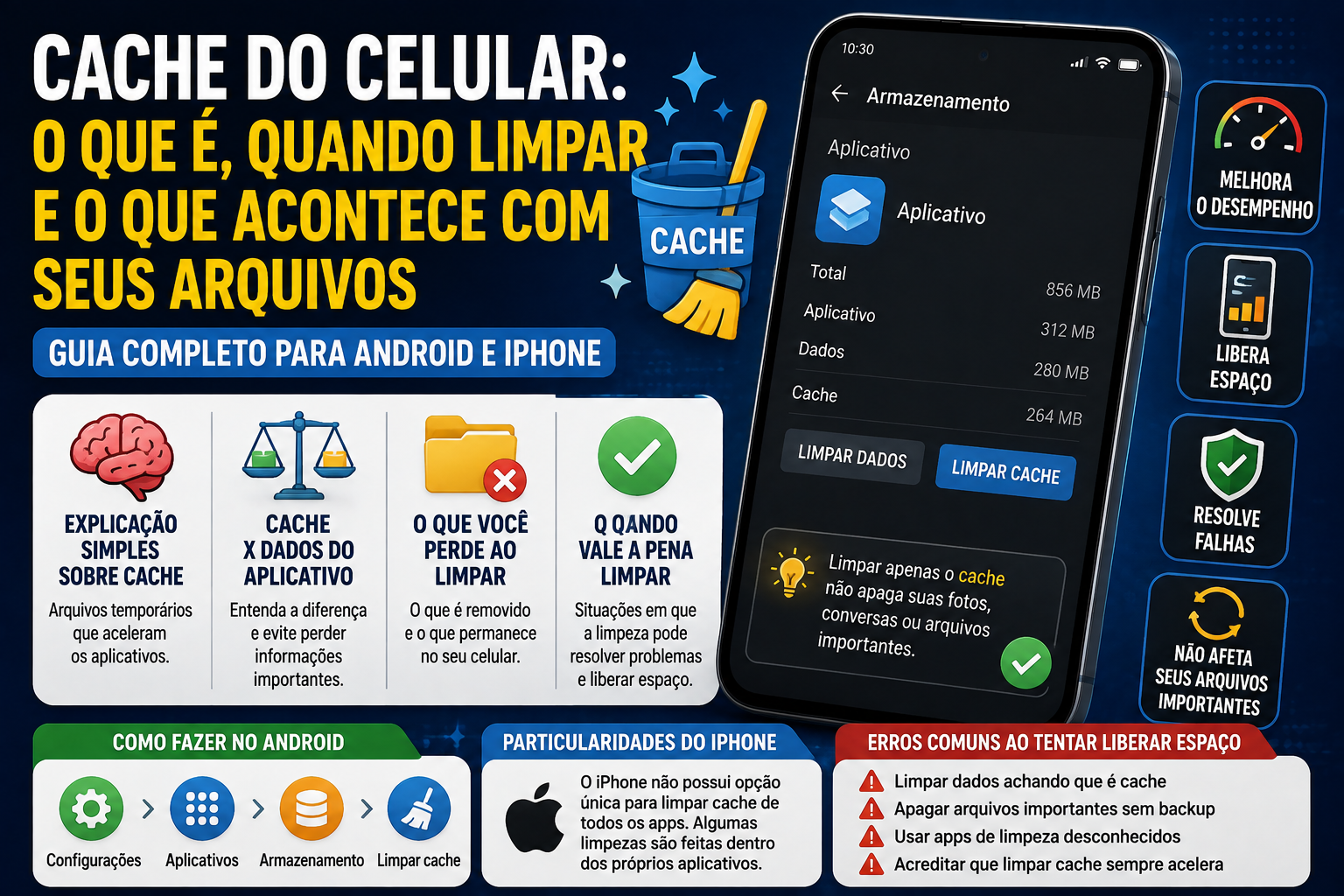
Você provavelmente já encontrou a opção “Limpar cache” nas configurações do celular ou recebeu a recomendação de fazer isso quando um aplicativo começou a travar.
Mas o que exatamente é o cache? Limpar o cache apaga fotos? Remove conversas do WhatsApp? Você perde sua conta? E qual é a diferença entre limpar cache e limpar os dados de um aplicativo?
Essas dúvidas são importantes porque algumas opções de limpeza são relativamente simples, enquanto outras podem remover informações armazenadas pelo aplicativo.
Neste guia, você vai entender o que é o cache do celular, quando vale a pena limpá-lo, o que acontece com seus arquivos e quais cuidados tomar no Android e no iPhone.
O que é o cache do celular?
Cache é um conjunto de arquivos temporários que aplicativos e sistemas utilizam para facilitar determinadas tarefas.
Imagine que você abre frequentemente um aplicativo que precisa carregar imagens, miniaturas e outros elementos.
Em vez de baixar ou processar tudo novamente a cada abertura, o aplicativo pode manter parte dessas informações temporariamente no aparelho.
Isso pode ajudar o app a funcionar de maneira mais eficiente.
Por isso, é importante entender uma coisa:
cache não é necessariamente lixo.
Ele possui uma função.
O problema aparece quando esses arquivos ficam muito grandes, apresentam alguma falha ou deixam de ser úteis.
Um exemplo simples para entender o cache
Imagine um aplicativo de rede social.
Quando você abre o app, ele precisa carregar:
- imagens;
- fotos de perfil;
- miniaturas;
- elementos da interface;
- informações temporárias.
Parte desses dados pode ficar armazenada localmente.
Na próxima utilização, o aplicativo pode aproveitar algumas dessas informações em vez de começar tudo do zero.
É como deixar alguns objetos que você usa frequentemente em uma gaveta próxima, em vez de buscá-los novamente toda vez.
Cache ocupa espaço no celular?
Sim.
O cache utiliza parte do armazenamento interno.
Dependendo do aplicativo e da frequência de utilização, ele pode ocupar:
- alguns megabytes;
- centenas de megabytes;
- em determinadas situações, mais de um gigabyte.
Aplicativos utilizados com frequência podem acumular mais arquivos temporários.
Entretanto, não significa que todo cache precise ser apagado.
Cache é a mesma coisa que memória RAM?
Não.
São conceitos diferentes.
Cache de aplicativos
Pode envolver arquivos temporários armazenados no dispositivo para facilitar o funcionamento dos apps.
Memória RAM
É uma memória de trabalho utilizada enquanto o sistema e os aplicativos estão funcionando.
Quando você abre vários aplicativos, parte de suas informações é mantida temporariamente na RAM.
Por isso, limpar o cache de um aplicativo não significa “aumentar a memória RAM” do celular.
Qual é a diferença entre cache e dados do aplicativo?
Essa é provavelmente a parte mais importante deste artigo.
No Android, dependendo do aparelho, você pode encontrar opções semelhantes a:
Limpar cache
e
Limpar dados
ou
Limpar armazenamento
Apesar de aparecerem próximas, elas não fazem a mesma coisa.
O que acontece ao limpar o cache?
Ao selecionar especificamente Limpar cache, o sistema remove arquivos temporários daquele aplicativo.
Normalmente, isso não remove:
- sua conta;
- fotos pessoais da galeria;
- documentos pessoais;
- configurações principais da conta;
- o próprio aplicativo.
Depois da limpeza, o aplicativo pode recriar parte do cache conforme você volta a utilizá-lo.
O que acontece ao limpar os dados?
Aqui é necessário muito mais cuidado.
A opção Limpar dados ou Limpar armazenamento pode fazer o aplicativo voltar a um estado semelhante ao de uma instalação nova.
Dependendo do aplicativo, você pode perder informações armazenadas localmente e precisar:
- fazer login novamente;
- configurar preferências;
- baixar conteúdos novamente;
- recuperar informações de um backup.
Portanto:
não confunda “Limpar cache” com “Limpar dados”.
Essa diferença pode evitar muita dor de cabeça.
Limpar cache apaga minhas fotos?
Normalmente, limpar especificamente o cache de um aplicativo não apaga suas fotos pessoais armazenadas na galeria.
Os arquivos de cache são temporários e diferentes das fotos originais.
Entretanto, tenha atenção ao botão selecionado.
Se você estiver utilizando um aplicativo de terceiros para realizar uma “limpeza completa”, pode ser mais difícil saber exatamente o que será removido.
Por isso, prefira ferramentas do próprio sistema ou opções claramente identificadas.
Limpar cache apaga conversas do WhatsApp?
Ao limpar especificamente o cache do WhatsApp no Android, a intenção é remover arquivos temporários, não apagar o histórico das conversas.
Porém, existe um cuidado fundamental:
não selecione “Limpar dados” ou “Limpar armazenamento” pensando que é a mesma coisa.
Antes de realizar qualquer alteração importante no WhatsApp, também é recomendável manter suas conversas importantes devidamente protegidas por backup.
Limpar cache apaga senhas?
Em geral, limpar apenas o cache de um aplicativo não é o mesmo que apagar todos os seus dados.
Porém, navegadores merecem atenção especial.
Quando você utiliza uma função de limpeza dentro do navegador, podem aparecer várias categorias diferentes:
- imagens e arquivos armazenados em cache;
- cookies;
- histórico;
- dados de sites;
- senhas salvas;
- preenchimento automático.
Esses itens são diferentes.
Se você selecionar várias categorias ao mesmo tempo, poderá remover mais informações do que pretendia.
Leia cada opção antes de confirmar.
Limpar cache desloga das contas?
Normalmente, limpar apenas o cache de um aplicativo Android não deveria funcionar como uma limpeza completa dos dados do app.
Entretanto, apagar cookies, dados de sites ou dados do aplicativo pode fazer com que seja necessário entrar novamente em determinados serviços.
Por isso, não trate todas as opções de “limpeza” como se fossem iguais.
Quando vale a pena limpar o cache?
Não é necessário criar o hábito de apagar o cache todos os dias.
Existem situações específicas em que a limpeza pode ser útil.
1. Aplicativo está travando
Se um aplicativo começou a congelar, fechar sozinho ou apresentar comportamento estranho, arquivos temporários problemáticos podem estar envolvidos.
No Android, limpar o cache pode ser um dos testes.
2. Aplicativo não carrega corretamente
Imagens que não aparecem, telas que carregam de forma incorreta ou informações antigas podem, em algumas situações, estar relacionadas ao cache.
3. O cache está ocupando muito espaço
Se um aplicativo acumulou uma quantidade muito grande de arquivos temporários, limpar o cache pode recuperar armazenamento.
4. Depois de uma atualização problemática
Às vezes, arquivos temporários criados por uma versão anterior podem causar comportamento inesperado depois de uma atualização.
A limpeza pode ser uma tentativa simples antes de medidas mais drásticas.
5. Site está apresentando conteúdo antigo
No navegador, limpar arquivos temporários pode ajudar quando uma página insiste em exibir uma versão antiga ou apresenta erros de carregamento.
Quando NÃO é necessário limpar o cache?
Se o celular funciona normalmente e possui espaço suficiente, não existe motivo para apagar constantemente todo o cache.
Lembre-se de que esses arquivos existem por uma razão.
Depois de apagá-los, os aplicativos podem precisar recriar ou baixar novamente parte do conteúdo.
Isso significa que uma limpeza excessiva nem sempre melhora o desempenho.
Em alguns casos, você pode até perceber que o aplicativo demora um pouco mais na primeira abertura após a limpeza.
Limpar cache deixa o celular mais rápido?
Depende da situação.
Se um aplicativo acumulou arquivos temporários problemáticos ou uma quantidade muito grande de cache, a limpeza pode ajudar.
Mas não espere uma transformação radical em todos os casos.
Se a lentidão é causada por:
- processador antigo;
- pouca memória RAM;
- bateria degradada;
- superaquecimento;
- armazenamento muito cheio;
- sistema desatualizado;
apagar o cache provavelmente não resolverá a causa principal.
Portanto, encare a limpeza como uma ferramenta de diagnóstico e manutenção, e não como uma solução milagrosa.
Como limpar o cache no Android
O Android geralmente permite limpar o cache individualmente por aplicativo.
O caminho varia conforme fabricante e versão do sistema.
Em muitos aparelhos, é semelhante a:
Configurações > Aplicativos > escolha o aplicativo > Armazenamento > Limpar cache
Por exemplo, se apenas o Instagram está apresentando problemas, não é necessário tentar limpar tudo.
Você pode:
- abrir Configurações;
- acessar Aplicativos;
- selecionar Instagram;
- entrar em Armazenamento;
- verificar o tamanho do cache;
- tocar em Limpar cache.
Depois, abra novamente o aplicativo e teste.
Samsung
Em aparelhos Samsung, os nomes das opções podem variar conforme a versão da One UI.
Normalmente, você pode procurar:
Configurações > Aplicativos > aplicativo desejado > Armazenamento
Depois, procure a opção relacionada ao cache.
Motorola
Em aparelhos Motorola, o caminho costuma ser semelhante:
Configurações > Apps > aplicativo > Armazenamento e cache
A nomenclatura pode mudar conforme a versão do Android.
Xiaomi
Em aparelhos Xiaomi, Redmi e POCO, também existem ferramentas próprias de gerenciamento.
Os menus podem variar conforme MIUI, HyperOS e versão utilizada.
Em qualquer caso, procure especificamente a opção cache e leia o que será removido antes de confirmar.
Preciso limpar o cache de todos os aplicativos?
Não.
Uma abordagem mais segura e eficiente é começar pelo aplicativo que apresenta problema.
Por exemplo:
Instagram travando?
Teste o cache do Instagram.
Navegador apresentando erro?
Analise o cache do navegador.
Outro aplicativo ocupando muito espaço?
Veja quanto do armazenamento corresponde ao cache.
Isso evita alterações desnecessárias.
Como funciona o cache no iPhone?
No iPhone, o gerenciamento é diferente do Android.
O iOS não oferece uma opção universal de “Limpar cache” individual para todos os aplicativos da mesma maneira encontrada em muitos aparelhos Android.
Alguns aplicativos oferecem ferramentas internas para gerenciamento de arquivos temporários.
Outros não.
Dependendo do caso, as alternativas podem incluir:
- utilizar opções internas do aplicativo;
- limpar dados específicos do navegador;
- remover downloads;
- desinstalar ou desinstalar temporariamente aplicativos;
- reinstalar o aplicativo.
Antes de remover um app, confirme que seus dados estão sincronizados ou possuem backup.
Como limpar o cache do Safari no iPhone?
O Safari possui opções próprias para apagar histórico e dados de sites.
Dependendo da versão do iOS, elas podem ser encontradas nas configurações relacionadas ao Safari.
Mas atenção:
limpar dados do navegador pode remover informações de navegação e fazer com que você precise entrar novamente em determinados sites.
Não faça isso apenas porque alguém disse que “limpar cache deixa o iPhone mais rápido”.
Primeiro identifique qual problema você está tentando resolver.
Desinstalar um aplicativo no iPhone limpa o cache?
Quando um aplicativo é removido completamente e depois reinstalado, vários dados associados à instalação anterior podem ser eliminados.
Mas isso não deve ser feito sem planejamento.
Antes de remover, verifique:
- se você sabe a senha;
- se possui acesso ao e-mail da conta;
- se os dados estão sincronizados;
- se existe backup;
- se há arquivos armazenados apenas localmente.
Em aplicativos de banco, autenticação e mensagens, tenha ainda mais cuidado.
“Desinstalar App” e “Apagar App” no iPhone são iguais?
Não necessariamente.
O iPhone pode oferecer opções diferentes de gerenciamento de aplicativos.
Uma delas pode liberar o espaço utilizado pelo aplicativo mantendo determinados documentos e dados para uma possível reinstalação.
Outra remove o aplicativo e seus dados associados.
Leia atentamente a descrição apresentada pelo próprio iOS antes de confirmar.
Cache do navegador é diferente do cache dos aplicativos?
Embora o princípio de armazenar conteúdo temporário seja semelhante, navegadores oferecem controles adicionais.
Ao limpar informações do navegador, você pode encontrar opções para:
- cache;
- histórico;
- cookies;
- dados de sites;
- senhas;
- preenchimento automático.
Nunca marque tudo automaticamente.
Se seu objetivo é apenas corrigir um problema de carregamento, talvez você não queira remover senhas ou histórico.
Erro comum 1: apagar dados pensando que está limpando cache
Esse é um dos erros mais importantes.
No Android, os botões podem ficar próximos.
Antes de tocar, confirme se está escrito:
Limpar cache
e não:
Limpar dados
ou
Limpar armazenamento.
A segunda opção pode remover muito mais informações.
Erro comum 2: instalar vários aplicativos de limpeza
Existem aplicativos que prometem:
- limpeza profunda;
- aumento de RAM;
- celular 10 vezes mais rápido;
- resfriamento instantâneo;
- remoção automática de lixo.
Tenha cautela com promessas exageradas.
Alguns desses aplicativos precisam permanecer ativos, exibem anúncios e solicitam diversas permissões.
Você pode acabar instalando mais um aplicativo para tentar resolver um problema causado justamente pelo excesso de aplicativos.
Prefira inicialmente as ferramentas do próprio sistema.
Erro comum 3: limpar cache todos os dias
Não existe necessidade de transformar a limpeza de cache em uma rotina diária.
Os aplicativos recriam esses arquivos conforme necessário.
Apagar constantemente pode simplesmente fazer com que o conteúdo precise ser baixado ou processado novamente.
Use a ferramenta quando houver um motivo.
Erro comum 4: apagar arquivos desconhecidos manualmente
Ao procurar espaço, você pode encontrar pastas e arquivos com nomes estranhos.
Isso não significa que são inúteis.
Evite entrar em diretórios do sistema e excluir arquivos aleatoriamente.
Você pode causar problemas em aplicativos ou perder informações importantes.
Erro comum 5: confiar em “limpeza automática” sem revisar
Qualquer ferramenta que pretende apagar arquivos merece atenção.
Antes de confirmar uma limpeza, veja:
- quais arquivos serão apagados;
- quanto espaço será liberado;
- quais aplicativos serão afetados;
- se existem fotos ou documentos envolvidos.
Quanto mais importante for o conteúdo do celular, maior deve ser o cuidado.
Erro comum 6: achar que cache é responsável por todo armazenamento cheio
Imagine que seu celular possui 128 GB e está praticamente cheio.
Você encontra 800 MB de cache e acredita que essa é a causa.
Provavelmente não.
Outros conteúdos podem ocupar muito mais:
- vídeos;
- fotos;
- WhatsApp;
- jogos;
- downloads;
- filmes offline;
- músicas;
- documentos.
Por isso, abra primeiro o relatório de armazenamento do aparelho.
Ele mostrará onde estão os maiores consumidores.
O que realmente vale apagar para liberar espaço?
Se seu objetivo principal é recuperar armazenamento, comece pelos arquivos maiores.
Uma ordem interessante é:
- vídeos desnecessários;
- downloads esquecidos;
- aplicativos que não utiliza;
- jogos antigos;
- mídias de grupos;
- conteúdo offline;
- arquivos duplicados;
- cache excessivo.
Dessa forma, você pode liberar vários gigabytes sem precisar fazer limpezas agressivas.
Cache pode voltar depois de ser apagado?
Sim.
Isso é completamente normal.
Depois que você limpa o cache e volta a utilizar o aplicativo, ele pode criar novos arquivos temporários.
Portanto, não estranhe se o tamanho voltar a aumentar.
A ideia da limpeza não é manter o cache permanentemente em zero.
Passo a passo seguro antes de limpar qualquer coisa
Se você está preocupado em perder arquivos, siga esta sequência:
Passo 1 — Descubra o problema
O aplicativo está travando? O celular está sem espaço? Um site não carrega?
Não faça uma limpeza sem objetivo.
Passo 2 — Confira o armazenamento
Veja quais aplicativos e categorias realmente ocupam mais espaço.
Passo 3 — Faça backup do que é importante
Principalmente fotos, vídeos, documentos e conversas importantes.
Passo 4 — Comece pelo aplicativo problemático
Não precisa alterar todos os aplicativos ao mesmo tempo.
Passo 5 — No Android, selecione apenas “Limpar cache”
Não confunda com limpar dados.
Passo 6 — Abra novamente o aplicativo
Veja se o problema foi resolvido.
Passo 7 — Se continuar, investigue outras causas
Atualização, armazenamento, sistema e o próprio aplicativo podem ser responsáveis.
O que acontece depois de limpar o cache?
Na maioria das situações, o aplicativo simplesmente começa a criar novamente os arquivos temporários de que precisa.
Você pode perceber:
- primeira abertura um pouco diferente;
- imagens sendo carregadas novamente;
- uso temporário maior de internet;
- cache aumentando aos poucos.
Isso é esperado.
Perguntas frequentes
Limpar cache apaga fotos?
Normalmente, limpar especificamente o cache de um aplicativo não apaga as fotos pessoais da galeria. Ainda assim, confira sempre qual opção está selecionada.
Limpar cache apaga WhatsApp?
Limpar especificamente o cache do aplicativo no Android não é o mesmo que limpar os dados do WhatsApp. Não confunda as duas opções e mantenha backup de conversas importantes.
Limpar cache apaga senha?
Não necessariamente. Porém, navegadores possuem opções separadas para cookies, senhas e outros dados. Leia cuidadosamente o que está selecionado.
Posso limpar cache todos os dias?
Geralmente não há necessidade. O cache será recriado conforme os aplicativos forem utilizados.
Limpar cache aumenta a memória do celular?
Pode liberar parte do armazenamento ocupado por arquivos temporários. Isso não aumenta a capacidade física do celular nem adiciona memória RAM.
Cache deixa o celular lento?
Normalmente, o cache existe justamente para facilitar tarefas. Em situações específicas, arquivos temporários problemáticos ou excessivos podem contribuir para erros ou consumo de armazenamento.
iPhone tem botão para limpar cache?
Não existe uma opção universal para todos os aplicativos equivalente ao gerenciamento individual encontrado em muitos aparelhos Android. O procedimento depende do aplicativo e do tipo de dado.
Limpar dados é a mesma coisa que limpar cache?
Não. Essa é uma diferença fundamental. Limpar dados pode remover configurações e informações armazenadas pelo aplicativo, enquanto a limpeza de cache é direcionada a arquivos temporários.
Conclusão
O cache do celular não é um inimigo e não precisa ser apagado constantemente.
Ele é utilizado pelos aplicativos para armazenar temporariamente informações que podem facilitar seu funcionamento.
A limpeza pode ser útil quando um aplicativo está travando, apresentando erros ou acumulou uma quantidade excessiva de arquivos temporários.
O cuidado mais importante, principalmente no Android, é não confundir “Limpar cache” com “Limpar dados” ou “Limpar armazenamento”.
Se o objetivo é apenas liberar espaço, analise primeiro o armazenamento do aparelho. Vídeos, aplicativos, jogos, downloads e mídias de mensageiros frequentemente ocupam muito mais espaço do que o cache.
Em resumo: limpe o cache quando houver uma razão para isso, saiba exatamente qual opção está selecionando e faça backup de tudo que for realmente importante antes de realizar alterações maiores no celular.