
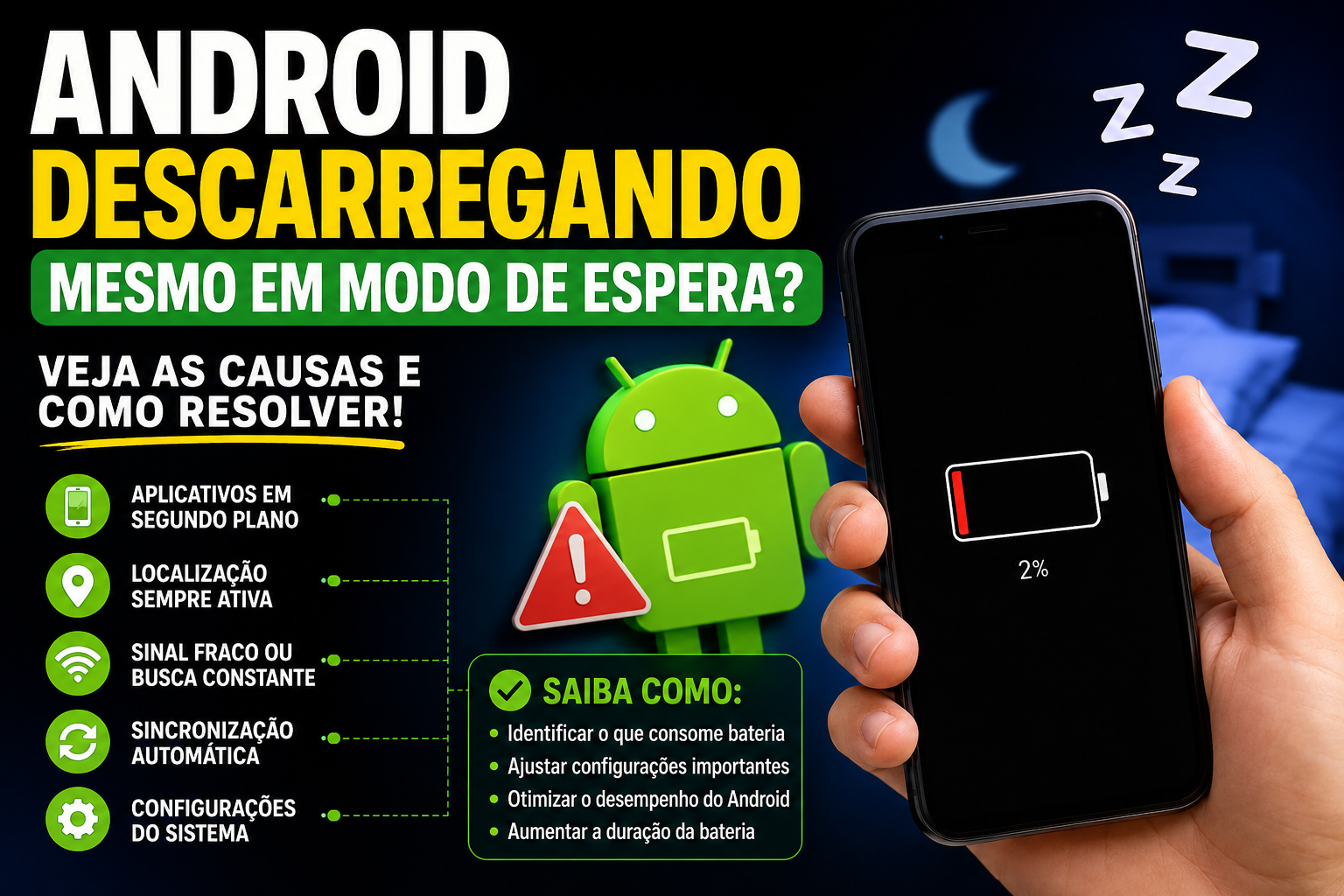
Você deixa o celular parado por algumas horas, sem assistir a vídeos, jogar ou navegar nas redes sociais, e quando volta percebe que a bateria diminuiu muito? Um Android descarregando mesmo em modo de espera pode indicar desde configurações que mantêm aplicativos ativos até problemas relacionados à bateria.
Uma pequena redução da carga enquanto o aparelho está parado é normal. Afinal, mesmo com a tela desligada, o celular continua executando algumas tarefas, como receber notificações, manter conexão com a rede móvel e sincronizar informações.
O problema merece atenção quando a perda de bateria parece excessiva.
Neste guia, você vai entender por que o celular perde bateria sem estar sendo usado, como descobrir o que está consumindo energia e quais configurações podem ajudar a melhorar a autonomia.
É normal o Android gastar bateria parado?
Sim. Modo de espera não significa que o celular está completamente desligado.
Mesmo com a tela apagada, algumas funções continuam trabalhando em segundo plano, como:
- conexão com Wi-Fi, 4G ou 5G;
- recebimento de chamadas e mensagens;
- notificações;
- sincronização de e-mails;
- aplicativos de mensagens;
- localização, dependendo das configurações;
- Bluetooth;
- backups automáticos;
- serviços do próprio Android.
Por isso, é esperado que a porcentagem da bateria diminua um pouco durante várias horas.
O sinal de alerta aparece quando você deixa o aparelho praticamente sem uso e encontra uma queda muito maior do que a habitual.
Antes de concluir que existe defeito na bateria, vale investigar o consumo.
1. Descubra quais aplicativos estão gastando bateria
O primeiro passo é verificar o relatório de bateria do próprio Android.
Na maioria dos aparelhos, procure algo semelhante a:
Configurações → Bateria → Uso da bateria
O caminho pode mudar dependendo da fabricante e da versão do Android.
A página normalmente mostra quais aplicativos e componentes utilizaram mais energia desde a última carga.
Preste atenção principalmente em aplicativos que aparecem com consumo elevado mesmo quando você quase não os utilizou.
Redes sociais, aplicativos de mensagens, serviços de localização, jogos e determinados aplicativos que sincronizam informações constantemente podem continuar trabalhando em segundo plano.
Encontrou um aplicativo consumindo demais?
Antes de desinstalá-lo, tente:
- Atualizar o aplicativo.
- Fechá-lo e abri-lo novamente.
- Reiniciar o celular.
- Verificar suas permissões.
- Limitar sua atividade em segundo plano, quando disponível.
- Observar o consumo novamente nas horas seguintes.
Se o problema começou logo depois da instalação de determinado aplicativo, removê-lo temporariamente também pode ajudar no diagnóstico.
2. Aplicativos funcionando em segundo plano
Esse é um dos principais pontos a verificar quando um celular Android perde bateria enquanto está parado.
Alguns aplicativos precisam continuar ativos para receber mensagens, atualizar informações ou executar determinadas funções.
O problema acontece quando um aplicativo permanece ativo muito mais do que deveria.
Dependendo do aparelho, é possível acessar:
Configurações → Aplicativos → [nome do aplicativo] → Bateria
Você poderá encontrar opções relacionadas ao uso da bateria em segundo plano.
Tenha cuidado ao restringir aplicativos importantes. Uma restrição muito agressiva pode atrasar notificações ou impedir determinadas funções.
Aplicativos de mensagens, alarmes, dispositivos inteligentes e autenticação, por exemplo, podem depender da execução em segundo plano.
3. Verifique se a localização permanece ativa
Outro ponto importante é verificar quais aplicativos possuem acesso à localização.
Abra:
Configurações → Localização → Permissões dos aplicativos
Os nomes das opções podem variar.
Observe quais aplicativos possuem permissão para acessar sua localização o tempo todo.
Se um aplicativo não precisa saber onde você está constantemente, considere alterar a permissão para algo como “Durante o uso do app”.
Além de ajudar no controle do consumo de bateria, revisar permissões periodicamente também é uma boa prática de privacidade.
4. Sinal fraco pode aumentar o consumo de bateria
Nem sempre o culpado é um aplicativo.
Quando o sinal da operadora está muito fraco, o aparelho pode gastar mais energia tentando manter ou recuperar a conexão com a rede.
Esse comportamento pode ser percebido principalmente em:
- áreas rurais;
- garagens;
- elevadores;
- prédios com paredes espessas;
- locais afastados das antenas;
- ambientes onde o sinal oscila constantemente.
Se você percebe que a bateria dura normalmente em alguns locais, mas descarrega rapidamente em outros, vale observar a qualidade do sinal.
Um teste simples é comparar o comportamento do aparelho em ambientes diferentes.
5. Wi-Fi, Bluetooth e busca por dispositivos
Wi-Fi e Bluetooth modernos são desenvolvidos para consumir relativamente pouca energia, portanto não é necessário desligá-los compulsivamente.
Entretanto, vale investigar situações em que o celular fica procurando conexões ou acessórios continuamente.
Confira principalmente se existem recursos de busca por dispositivos próximos, compartilhamento ou localização funcionando sem necessidade.
Em vez de desligar tudo, prefira identificar qual recurso realmente está causando consumo anormal.
6. Sincronização automática pode influenciar
Contas do Google e aplicativos instalados podem sincronizar dados automaticamente.
Isso é importante para funções como:
- Gmail;
- contatos;
- calendário;
- Google Fotos;
- armazenamento em nuvem;
- backups;
- aplicativos corporativos.
Normalmente, a sincronização funciona sem causar grandes problemas. Porém, um erro pode fazer determinado serviço tentar sincronizar repetidamente.
Se o consumo começou recentemente, verifique se algum aplicativo apresenta erro de sincronização ou upload pendente.
Um backup de milhares de fotos e vídeos, por exemplo, pode manter o celular trabalhando por bastante tempo.
7. Atualizações podem causar consumo temporário
Depois de uma grande atualização do Android, algumas pessoas percebem aumento temporário no consumo de bateria.
Isso não significa necessariamente que a atualização danificou a bateria.
O sistema pode precisar executar tarefas internas, atualizar aplicativos e reorganizar determinados dados.
Se você acabou de atualizar o aparelho, observe o comportamento durante algum tempo antes de realizar procedimentos mais drásticos.
Por outro lado, se o consumo excessivo persistir, consulte novamente o relatório de bateria para descobrir quais processos aparecem entre os maiores consumidores.
8. Reiniciar o celular pode resolver processos travados
Parece uma solução simples, mas pode funcionar.
Um aplicativo ou serviço pode apresentar uma falha e continuar executando uma tarefa desnecessariamente.
Reiniciar o Android encerra diversos processos e inicia novamente os serviços do sistema.
Se você costuma passar semanas sem reiniciar o smartphone, experimente reiniciá-lo e monitore o consumo.
9. Modo de economia de bateria ajuda?
Sim, principalmente quando você precisa aumentar a autonomia até conseguir carregar o aparelho.
O modo de economia de bateria pode limitar algumas atividades em segundo plano e outros recursos que aumentam o consumo.
Normalmente, ele pode ser ativado em:
Configurações → Bateria → Economia de bateria
O nome varia entre fabricantes.
Porém, se o celular começou a descarregar muito rápido sem motivo aparente, usar permanentemente o modo de economia não resolve necessariamente a causa.
Primeiro tente descobrir por que existe consumo excessivo.
Como testar quanto o celular descarrega durante a noite
Existe um teste simples que pode ajudar a identificar o problema.
Antes de dormir:
- Anote a porcentagem da bateria.
- Evite deixar downloads ou atualizações grandes em andamento.
- Deixe o aparelho normalmente em repouso.
- Ao acordar, anote novamente a porcentagem.
- Consulte o relatório de uso da bateria.
Faça o teste durante algumas noites.
Mais importante do que buscar uma porcentagem considerada “perfeita” é observar o padrão do seu próprio aparelho.
Se normalmente ele perde pouca carga e repentinamente passa a perder muito mais, provavelmente alguma coisa mudou.
Pode ter sido um aplicativo, uma atualização, uma configuração ou até o envelhecimento da bateria.
Como saber se a bateria está ficando ruim?
Baterias de íons de lítio sofrem desgaste natural com o passar do tempo e com os ciclos de carga.
Alguns sinais que merecem atenção incluem:
- autonomia muito menor do que anteriormente;
- desligamentos inesperados;
- porcentagem diminuindo rapidamente;
- celular desligando mesmo indicando bateria restante;
- comportamento anormal durante o carregamento.
Mas esses sintomas também podem ter outras causas.
Por isso, não é recomendável comprar uma bateria nova simplesmente porque o celular está descarregando rápido.
Primeiro descarte problemas de software e aplicativos.
Celular descarregando parado e esquentando merece mais atenção
Se o aparelho está parado, com a tela desligada, mas permanece quente e perde bateria rapidamente, provavelmente existe alguma atividade acontecendo.
Verifique imediatamente o relatório de bateria e os aplicativos utilizados recentemente.
Também retire o aparelho de locais muito quentes e evite deixá-lo coberto por tecidos enquanto carrega.
Se houver inchaço da bateria, deformação da tampa ou da tela, cheiro incomum ou aquecimento intenso, interrompa o uso e procure assistência técnica qualificada. Não pressione nem tente perfurar uma bateria estufada.
Vale a pena trocar a bateria?
Depende da idade do aparelho, do estado da bateria e do custo do reparo.
Se o celular ainda atende às suas necessidades e o diagnóstico indicar que a bateria perdeu grande parte de sua capacidade, a substituição pode prolongar bastante a vida útil do aparelho.
Procure assistência técnica confiável e peças adequadas ao modelo.
Antes de gastar dinheiro, porém, confirme que o problema realmente está relacionado à bateria.
O que NÃO fazer para economizar bateria
Existem muitas dicas antigas sobre bateria que podem mais atrapalhar do que ajudar.
Evite principalmente:
Fechar aplicativos compulsivamente: o Android possui gerenciamento próprio de memória e bateria. Fechar e abrir aplicativos repetidamente nem sempre gera economia.
Instalar qualquer “otimizador de bateria”: aplicativos que prometem milagres podem adicionar anúncios, funcionar constantemente em segundo plano ou simplesmente replicar funções que o próprio Android já oferece.
Desativar todas as notificações: faça isso somente nos aplicativos que realmente não precisam enviar alertas.
Formatar o celular imediatamente: restauração de fábrica deve ser uma das últimas alternativas, não a primeira.
Checklist: Android descarregando parado
Se você está enfrentando o problema, siga esta ordem:
- Abra o relatório de uso da bateria.
- Identifique aplicativos com consumo anormal.
- Atualize os aplicativos e o Android.
- Reinicie o celular.
- Revise permissões de localização.
- Verifique atividades em segundo plano.
- Observe se o sinal da operadora está fraco.
- Confira sincronizações e backups pendentes.
- Faça um teste de consumo durante a noite.
- Se nada funcionar, considere uma avaliação técnica da bateria.
Essa sequência evita começar pelas medidas mais drásticas.
Perguntas frequentes
Por que meu celular descarrega mesmo sem usar?
Porque o Android continua realizando algumas atividades mesmo com a tela desligada. Notificações, rede móvel, Wi-Fi, sincronização e aplicativos em segundo plano continuam funcionando. Um consumo pequeno é esperado; uma queda repentina ou muito elevada merece investigação.
Como descobrir o que está drenando a bateria?
Acesse as configurações de bateria do Android e consulte o relatório de uso. Ele ajuda a identificar aplicativos e componentes responsáveis por uma parcela significativa do consumo.
Aplicativos abertos gastam bateria?
Não necessariamente. Um aplicativo permanecer na lista de recentes não significa que esteja utilizando intensamente o processador. O problema costuma estar relacionado à atividade efetiva em segundo plano.
Desligar Wi-Fi e Bluetooth economiza bateria?
Pode reduzir algum consumo em determinadas situações, mas geralmente não é necessário desligar todos os recursos. É mais eficiente identificar o verdadeiro responsável pelo consumo excessivo.
Economia de bateria estraga o celular?
Não. O recurso existe justamente para reduzir determinadas atividades e prolongar a autonomia quando necessário. Algumas funções e atualizações em segundo plano podem ficar limitadas enquanto ele estiver ativo.
Preciso formatar o Android se a bateria estiver acabando rápido?
Normalmente, não. A formatação deve ficar entre as últimas alternativas. Primeiro investigue aplicativos, atualizações, permissões, sincronização, sinal da operadora e o estado da bateria.
Conclusão
Um Android descarregando mesmo em modo de espera não significa automaticamente que a bateria precisa ser substituída.
Aplicativos executando tarefas em segundo plano, sincronizações, sinal fraco, localização e falhas temporárias podem aumentar o consumo enquanto o aparelho aparentemente não está sendo utilizado.
O melhor caminho é começar pelo relatório de bateria do próprio Android e procurar mudanças recentes no comportamento do aparelho.
Se o consumo continuar excessivo mesmo depois de revisar aplicativos e configurações, especialmente em um celular com alguns anos de uso, uma avaliação da bateria em assistência técnica pode ser o próximo passo.
Evitar soluções milagrosas e descobrir a verdadeira origem do consumo pode economizar dinheiro e, muitas vezes, aumentar significativamente a autonomia do smartphone.