
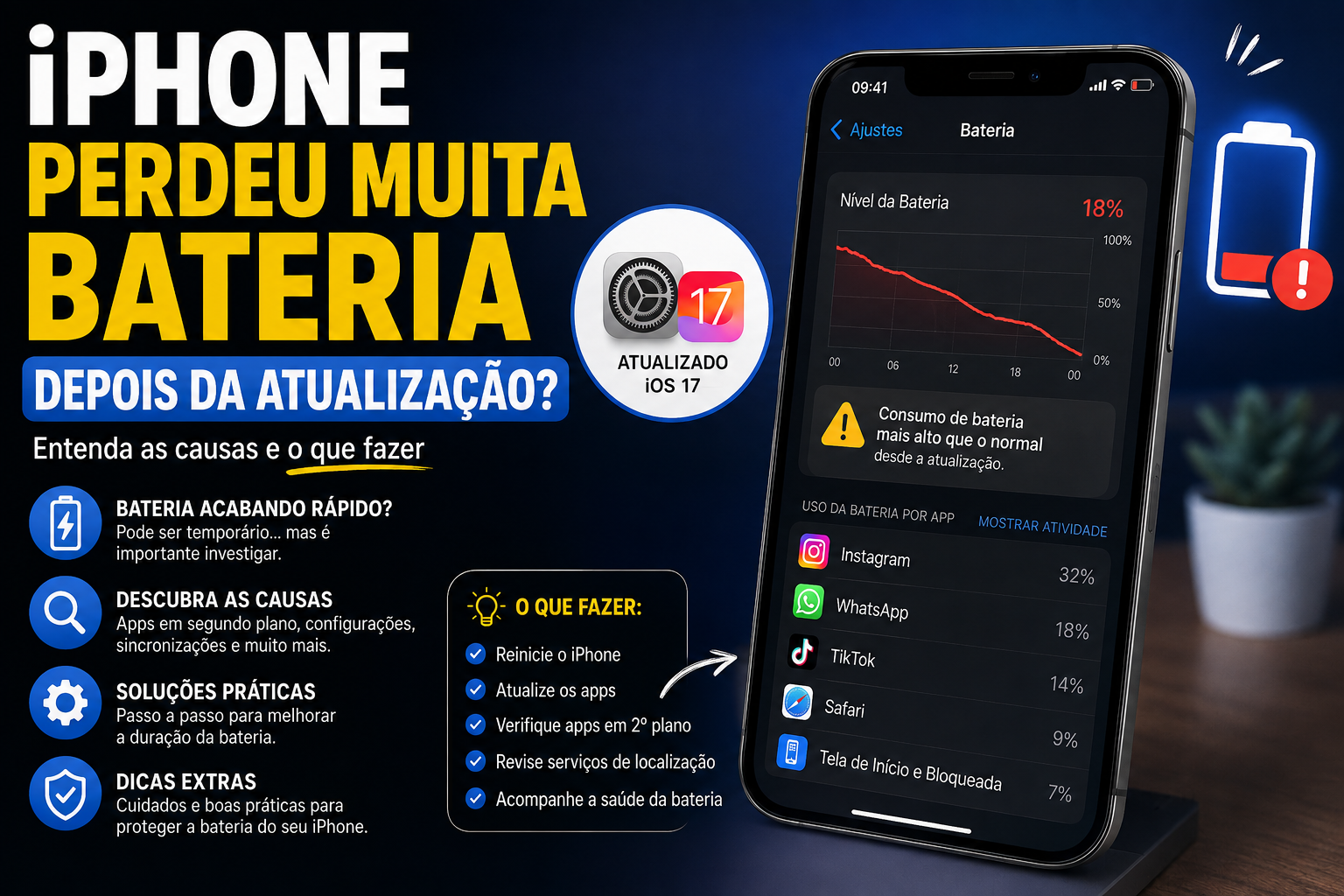
Você atualizou o iOS e percebeu que a bateria do iPhone começou a acabar muito mais rápido? Essa situação pode causar preocupação, principalmente quando a autonomia estava normal antes da atualização.
A boa notícia é que um aumento temporário no consumo de bateria depois de atualizar o iPhone nem sempre significa que existe um problema na bateria.
Após uma atualização, o aparelho pode continuar executando diversas tarefas em segundo plano. Além disso, novos recursos, alterações nas configurações, aplicativos ainda não totalmente otimizados ou até o desgaste natural da bateria podem contribuir para uma autonomia menor.
Neste guia, você vai entender por que o iPhone pode gastar mais bateria depois de uma atualização do iOS, como descobrir o que está causando o consumo e quais medidas realmente valem a pena tentar antes de pensar em trocar a bateria ou o aparelho.
Por que a bateria do iPhone pode acabar mais rápido depois de atualizar?
Uma atualização do iOS não termina necessariamente no momento em que o iPhone reinicia e você volta a utilizá-lo.
Depois da instalação, o sistema ainda pode executar tarefas internas e aplicativos podem atualizar informações.
Durante esse período, é possível perceber:
- maior consumo de bateria;
- aquecimento moderado;
- atividade em segundo plano;
- aplicativos utilizando mais energia;
- redução temporária da autonomia.
Por isso, se você acabou de atualizar o iPhone, não é recomendável concluir imediatamente que a bateria foi danificada.
O primeiro passo é observar o comportamento do aparelho e consultar as informações de bateria fornecidas pelo próprio iOS.
1. Verifique quais aplicativos estão consumindo a bateria
Antes de alterar várias configurações, descubra para onde a energia está indo.
No iPhone, acesse:
Ajustes → Bateria
Nessa área, o iOS apresenta informações sobre o consumo de bateria e a atividade dos aplicativos.
Observe principalmente aplicativos que aparecem com uma participação elevada no consumo mesmo quando você acredita ter utilizado pouco o aparelho.
Você também pode alternar entre as informações disponíveis para entender melhor quando determinado aplicativo ficou ativo.
O que procurar?
Preste atenção em aplicativos com:
- uso intenso em segundo plano;
- tempo de tela muito pequeno e consumo elevado;
- atividade muito maior do que antes;
- localização sendo utilizada frequentemente.
Se um único aplicativo estiver concentrando grande parte do consumo, o problema pode estar nele, e não necessariamente no iOS.
2. Atualize seus aplicativos
Depois de uma atualização importante do iOS, alguns aplicativos também recebem atualizações para melhorar compatibilidade, corrigir falhas e adaptar seus recursos ao novo sistema.
Abra a App Store, toque na sua foto de perfil e verifique se existem atualizações pendentes.
Se houver, mantenha seus aplicativos atualizados.
Isso é especialmente importante se você perceber que determinado aplicativo começou a consumir muito mais bateria logo após atualizar o sistema.
3. Reinicie o iPhone
É uma medida simples, mas que vale a pena tentar.
Depois de uma atualização, algum aplicativo ou processo pode apresentar comportamento inesperado.
Reiniciar o aparelho encerra diversos processos e permite que o sistema os carregue novamente.
Após reiniciar, utilize o iPhone normalmente e continue acompanhando o relatório em:
Ajustes → Bateria
Evite fazer várias alterações simultaneamente. Se você mudar dez configurações de uma vez, ficará mais difícil descobrir qual delas realmente resolveu o problema.
4. Verifique a atualização em segundo plano
Alguns aplicativos podem buscar novos conteúdos mesmo quando não estão abertos na tela.
Para revisar essa configuração, procure:
Ajustes → Geral → Atualização em 2º Plano
Você pode analisar quais aplicativos realmente precisam desse recurso.
Um aplicativo de mensagens ou outro serviço que você utiliza frequentemente pode ter uma justificativa para funcionar em segundo plano.
Já aplicativos que você raramente utiliza talvez não precisem atualizar conteúdos constantemente.
Faça as alterações de acordo com a sua necessidade, pois limitar determinados aplicativos pode afetar a rapidez com que eles atualizam informações.
5. Confira os serviços de localização
Aplicativos que utilizam localização também podem contribuir para o consumo de energia.
Acesse:
Ajustes → Privacidade e Segurança → Serviços de Localização
Veja quais aplicativos têm acesso à localização e em quais condições.
Dependendo do aplicativo, você poderá encontrar opções como:
- Nunca;
- Perguntar da Próxima Vez ou Quando Eu Compartilhar;
- Durante o Uso do App;
- Sempre.
Não existe uma configuração única que seja ideal para todos.
Aplicativos de mapas e transporte, por exemplo, podem precisar da localização para funcionar corretamente.
O importante é evitar que aplicativos sem necessidade tenham acesso constante à sua localização.
6. Observe se o iPhone está esquentando
Um iPhone ligeiramente aquecido durante tarefas pesadas, carregamento ou logo depois de determinadas atualizações não significa necessariamente defeito.
Mas existe uma diferença entre ficar morno e apresentar aquecimento intenso ou persistente.
Se o aparelho permanece quente mesmo parado e a bateria diminui rapidamente, consulte imediatamente:
Ajustes → Bateria
Alguma atividade pode estar acontecendo em segundo plano.
Também evite deixar o aparelho exposto ao sol, dentro de um carro quente ou em ambientes com temperaturas elevadas.
Temperaturas extremas não são boas para baterias de íons de lítio.
7. Verifique a saúde da bateria
Se o seu iPhone já possui algum tempo de uso, a atualização pode simplesmente ter coincidido com uma bateria que já apresentava desgaste.
Para verificar as informações disponíveis sobre a bateria, procure em:
Ajustes → Bateria → Saúde da Bateria e Carregamento
Dependendo do modelo e da versão do iOS, os nomes e informações exibidas podem variar.
Um dos indicadores conhecidos é a Capacidade Máxima.
Ela representa uma estimativa da capacidade atual da bateria em comparação com quando era nova.
Capacidade máxima menor significa bateria com defeito?
Não necessariamente.
Baterias recarregáveis são componentes consumíveis e perdem capacidade gradualmente com o uso.
Por isso, é importante analisar o conjunto:
- autonomia atual;
- idade do aparelho;
- capacidade máxima;
- comportamento durante o uso;
- mensagens apresentadas pelo próprio iOS.
Se houver indicação de manutenção ou degradação significativa acompanhada de autonomia muito baixa, uma avaliação técnica pode ser apropriada.
8. O sinal da operadora também pode influenciar
Esse detalhe passa despercebido por muitos usuários.
Quando o iPhone permanece em um ambiente com sinal móvel muito fraco, pode existir maior consumo relacionado à tentativa de manter a comunicação com a rede.
Se você percebe que a bateria acaba muito mais rapidamente em determinados lugares, observe a qualidade do sinal.
Garagens, elevadores, áreas rurais e determinados edifícios podem apresentar cobertura limitada.
Antes de atribuir todo o problema à atualização, compare a autonomia em condições semelhantes às que você utilizava anteriormente.
9. Use o Modo Pouca Energia quando necessário
O iPhone possui um recurso específico para aumentar temporariamente a autonomia.
Acesse:
Ajustes → Bateria → Modo Pouca Energia
Ele reduz determinadas atividades para ajudar a bateria a durar mais.
É uma ferramenta útil principalmente quando você está longe de uma tomada.
Entretanto, existe uma diferença entre economizar bateria e descobrir por que ela está acabando rapidamente.
Se o problema começou depois da atualização, continue investigando a origem do consumo em vez de simplesmente manter o Modo Pouca Energia ativado o tempo inteiro.
10. A tela pode estar consumindo mais do que você imagina
A tela costuma representar uma parcela importante do consumo de um smartphone.
Depois de atualizar o iOS, você pode começar a utilizar novos recursos ou simplesmente passar mais tempo explorando as novidades.
Isso pode criar a impressão de que a atualização reduziu drasticamente a autonomia.
Verifique:
Ajustes → Bateria
Compare o tempo de tela ativa com o seu padrão normal de utilização.
Também vale revisar:
- brilho da tela;
- brilho automático;
- tempo de bloqueio automático;
- recursos de tela disponíveis no seu modelo.
Reduzir o brilho quando ele está desnecessariamente alto pode ajudar bastante no uso diário.
11. Cuidado com widgets e atividades constantes
Widgets são úteis para visualizar informações rapidamente, mas alguns dependem de atualizações de dados.
Isso não significa que você precisa remover todos.
O ideal é manter aqueles que realmente utiliza.
Se você adicionou novos widgets depois da atualização e percebeu alteração significativa na autonomia, experimente remover temporariamente os menos importantes e observe o comportamento.
O mesmo raciocínio vale para recursos que consultam localização, clima ou outras informações periodicamente.
12. Não saia desativando todas as funções do iPhone
Quando a bateria começa a acabar rapidamente, é comum encontrar recomendações como:
“Desligue o Bluetooth.”
“Desligue o Wi-Fi.”
“Desative todas as notificações.”
“Desative a localização.”
“Feche todos os aplicativos.”
Isso pode até reduzir algumas atividades, mas transforma o smartphone em um aparelho muito menos útil e não necessariamente identifica a verdadeira causa.
Uma abordagem melhor é descobrir qual recurso ou aplicativo está apresentando consumo anormal.
O objetivo deve ser melhorar a autonomia sem inutilizar funções importantes do aparelho.
13. Fechar todos os aplicativos ajuda a economizar bateria?
Não é necessário ficar fechando compulsivamente todos os aplicativos da tela de multitarefa.
O sistema gerencia os aplicativos que não estão sendo utilizados ativamente.
Forçar o encerramento faz sentido principalmente quando determinado aplicativo apresenta algum problema, trava ou não responde corretamente.
Portanto, se você suspeita de um aplicativo específico, encerrá-lo e abri-lo novamente pode ser útil.
Transformar isso em uma rotina constante, porém, não deve ser a principal estratégia para economizar bateria.
14. Existe outra atualização disponível?
Quando uma versão importante do iOS é lançada, atualizações posteriores podem trazer correções e melhorias.
Por isso, consulte:
Ajustes → Geral → Atualização de Software
Se houver uma versão mais recente disponível para o seu aparelho, leia as informações apresentadas antes de instalar.
Também é recomendável manter um backup atualizado dos seus dados importantes.
Como testar se o iPhone está realmente descarregando mais rápido
Em vez de confiar apenas na percepção, faça um pequeno teste.
Carregue o aparelho e utilize-o normalmente durante alguns dias.
Anote:
- porcentagem inicial;
- porcentagem ao final do dia;
- tempo de tela;
- aplicativos mais utilizados;
- principais consumidores de bateria.
Faça isso em condições semelhantes.
Se antes da atualização você chegava ao fim do dia com bastante bateria e agora, mantendo praticamente o mesmo padrão de uso, precisa carregar muito antes, existe um indício mais concreto de mudança na autonomia.
iPhone perdendo bateria durante a noite: o que verificar?
Se o problema ocorre principalmente enquanto você dorme, faça outro teste.
Antes de dormir:
- Anote a porcentagem da bateria.
- Verifique se não existe download grande em andamento.
- Observe se fotos ou arquivos estão sendo sincronizados.
- Deixe o aparelho normalmente em repouso.
- Ao acordar, anote a porcentagem novamente.
- Consulte o relatório de bateria.
Repita o teste para descobrir se existe um padrão.
Se determinada aplicação aparece frequentemente ativa durante a madrugada, você encontrou uma pista importante.
Quanto tempo esperar depois de atualizar o iPhone?
Não existe um número universal de horas que sirva para todos os aparelhos e atualizações.
O período necessário pode depender da quantidade de dados, aplicativos e tarefas que o aparelho precisa concluir.
O mais importante é observar a tendência.
Se o consumo elevado apareceu imediatamente depois da atualização, mas vai diminuindo conforme o aparelho volta à rotina normal, isso é diferente de uma autonomia que permanece muito ruim por vários dias.
Se o problema persistir, avance para uma investigação mais detalhada.
Quando considerar trocar a bateria?
A troca deve ser considerada quando existem evidências de que a bateria está realmente degradada, e não simplesmente porque o consumo aumentou após uma atualização.
Considere uma avaliação principalmente quando houver combinação de fatores como:
- autonomia muito inferior à de antes;
- bateria com desgaste significativo;
- desligamentos inesperados;
- mensagens de manutenção no sistema;
- comportamento irregular da porcentagem;
- aparelho com vários anos de utilização.
Se o restante do iPhone funciona bem, substituir uma bateria desgastada pode ser mais econômico do que comprar um aparelho novo.
O que evitar ao tentar resolver o problema
Algumas medidas podem causar mais transtorno do que benefício.
Não restaure o iPhone imediatamente
Apagar todo o aparelho deve ser uma das últimas alternativas, não a primeira.
Não instale aplicativos que prometem “recuperar” a bateria
Um aplicativo não consegue reverter fisicamente o desgaste químico de uma bateria.
Não altere dezenas de configurações ao mesmo tempo
Faça mudanças gradualmente para conseguir identificar o que realmente influencia o consumo.
Não troque a bateria sem diagnóstico
Se o problema for causado por um aplicativo ou processo em segundo plano, trocar a bateria pode não solucionar a causa.
Checklist para iPhone gastando muita bateria depois da atualização
Se você atualizou o iOS e percebeu perda de autonomia, siga esta ordem:
- Verifique o consumo em Ajustes → Bateria.
- Identifique aplicativos com atividade elevada.
- Atualize seus aplicativos.
- Reinicie o iPhone.
- Revise a atualização em segundo plano.
- Confira as permissões de localização.
- Observe a temperatura do aparelho.
- Consulte a saúde da bateria.
- Verifique se existe uma atualização mais recente do iOS.
- Monitore a autonomia durante alguns dias.
Se nada disso resolver e a autonomia continuar muito abaixo do normal, considere procurar o suporte oficial ou uma assistência técnica qualificada.
Perguntas frequentes
É normal a bateria piorar logo depois de atualizar o iOS?
Pode ocorrer aumento temporário no consumo após uma atualização devido às atividades realizadas pelo sistema e pelos aplicativos. O comportamento deve ser observado antes de concluir que existe defeito.
Atualizar o iPhone estraga a bateria?
Uma atualização não deve ser tratada automaticamente como causa de dano físico à bateria. Baterias também sofrem desgaste natural ao longo do tempo, e outros fatores podem alterar a autonomia.
Como saber qual aplicativo está gastando minha bateria?
Acesse Ajustes → Bateria e analise o consumo e a atividade apresentados para cada aplicativo.
Devo fechar todos os aplicativos depois de atualizar?
Não. Forçar o encerramento é mais indicado quando determinado aplicativo apresenta problema. Não é necessário transformar o fechamento de todos os aplicativos em rotina.
Vale a pena usar o Modo Pouca Energia?
Sim. Ele pode ajudar quando você precisa aumentar temporariamente a autonomia, embora não substitua a investigação da causa de um consumo anormal.
Restaurar o iPhone resolve?
Em determinados problemas de software, uma restauração pode ser considerada, mas ela não deve ser a primeira tentativa. Existem diversas verificações mais simples que devem ser realizadas antes.
Como saber se preciso trocar a bateria?
Observe a saúde da bateria, a autonomia real e possíveis avisos apresentados pelo iOS. Se houver sinais claros de degradação e a autonomia estiver comprometendo o uso, procure uma avaliação adequada.
Conclusão
Se o iPhone perdeu muita bateria depois da atualização, não conclua imediatamente que a nova versão do iOS estragou o aparelho ou que você precisa substituir a bateria.
Comece verificando Ajustes → Bateria para descobrir quais aplicativos e processos estão consumindo mais energia. Depois, atualize os aplicativos, reinicie o aparelho e revise recursos como localização e atualização em segundo plano.
Também é importante verificar a saúde da bateria, principalmente em aparelhos com mais tempo de uso.
Se o consumo elevado for temporário, a autonomia pode se estabilizar conforme as atividades posteriores à atualização terminam. Se continuar muito abaixo do normal, os relatórios do próprio iPhone podem ajudar a separar um problema de software de uma bateria que já apresenta desgaste.
O mais importante é fazer o diagnóstico antes de partir para soluções drásticas. Dessa forma, você evita gastos desnecessários e tem mais chances de encontrar a verdadeira causa da perda de autonomia.