
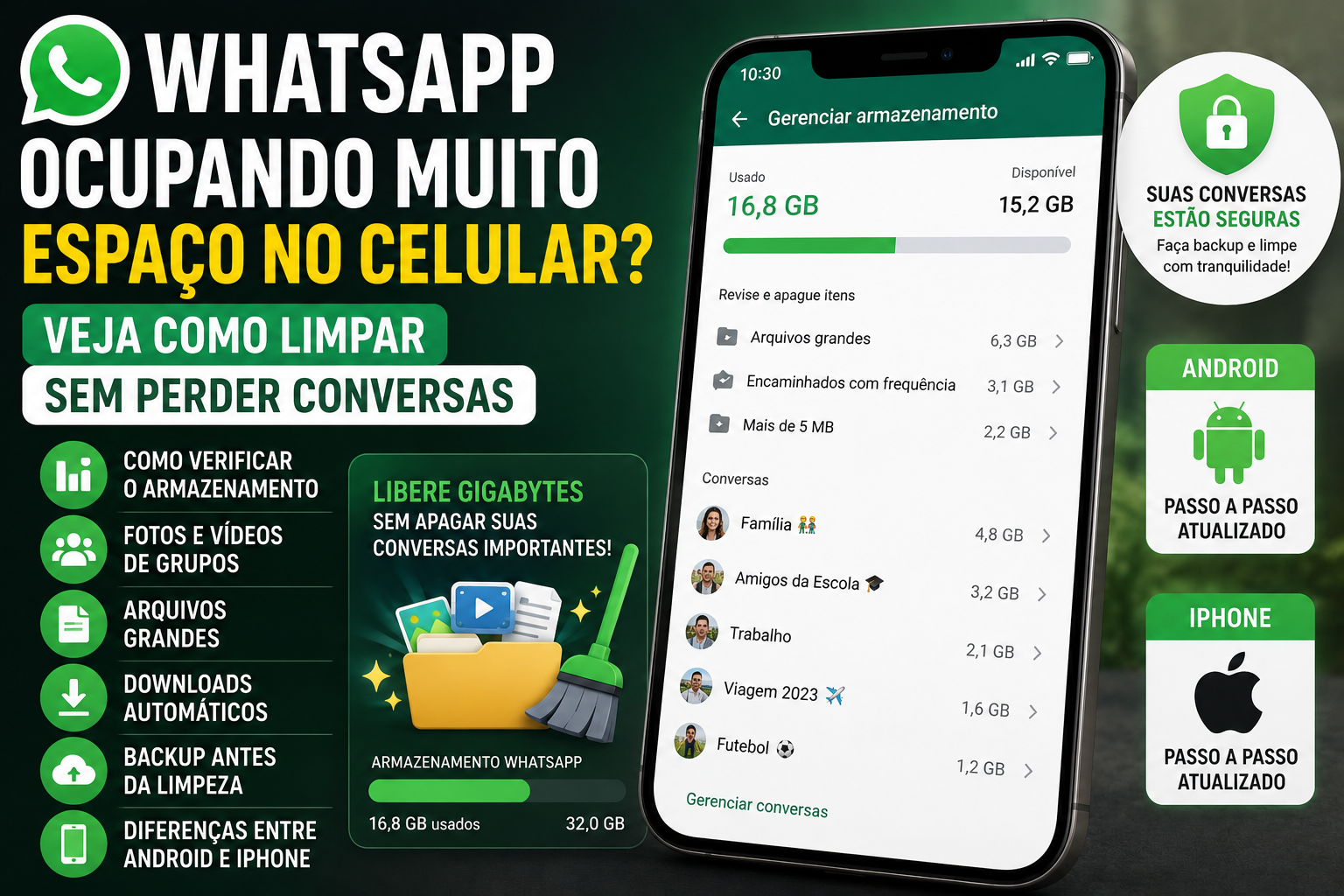
O WhatsApp pode ocupar vários gigabytes no celular sem que você perceba. Fotos de grupos, vídeos, áudios, documentos e outros arquivos recebidos diariamente vão se acumulando e, depois de alguns meses, podem representar uma parte considerável do armazenamento.
Quando isso acontece, é comum surgir uma dúvida: como liberar espaço do WhatsApp sem apagar minhas conversas?
A boa notícia é que você não precisa excluir todos os chats nem sair apagando fotos importantes.
O próprio WhatsApp possui ferramentas que ajudam a identificar quais conversas e arquivos estão consumindo mais armazenamento. Além disso, algumas configurações podem impedir que o problema volte rapidamente.
Neste guia, você vai aprender como limpar o WhatsApp sem perder conversas, como encontrar arquivos grandes, controlar downloads automáticos e fazer backup antes da limpeza, tanto no Android quanto no iPhone.
Por que o WhatsApp ocupa tanto espaço?
As mensagens de texto, isoladamente, geralmente não são as principais responsáveis pelo consumo de armazenamento.
O problema está principalmente nos arquivos enviados e recebidos.
Entre eles:
- fotos;
- vídeos;
- mensagens de voz;
- documentos;
- GIFs;
- figurinhas;
- arquivos compartilhados em grupos;
- mídias encaminhadas;
- arquivos baixados automaticamente.
Imagine participar de vários grupos que recebem dezenas de fotos e vídeos todos os dias.
Mesmo que você não abra todos esses arquivos, dependendo das configurações utilizadas, parte deles pode ser baixada e armazenada no aparelho.
Com o passar do tempo, o WhatsApp pode acumular vários gigabytes.
Como saber quanto espaço o WhatsApp está ocupando?
Antes de apagar qualquer coisa, descubra quanto armazenamento o aplicativo realmente está utilizando.
Existem duas maneiras principais de fazer isso.
Pelo próprio WhatsApp
Abra o WhatsApp e procure:
Configurações > Armazenamento e dados > Gerenciar armazenamento
Os nomes podem apresentar pequenas diferenças dependendo da versão utilizada.
Nessa tela, você consegue visualizar quanto espaço os arquivos do WhatsApp estão ocupando e analisar os conteúdos armazenados.
Essa é uma das melhores áreas para começar a limpeza.
Pelo Android
O caminho varia conforme a fabricante, mas normalmente você pode acessar:
Configurações > Aplicativos > WhatsApp > Armazenamento
O sistema mostrará informações sobre o espaço utilizado pelo aplicativo.
Pelo iPhone
Acesse:
Ajustes > Geral > Armazenamento do iPhone > WhatsApp
Você poderá conferir quanto espaço está relacionado ao aplicativo.
O WhatsApp está ocupando 10 GB, 20 GB ou mais. Isso é normal?
Pode acontecer, principalmente para quem utiliza o aplicativo há muito tempo.
Usuários que participam de vários grupos ou recebem muitos vídeos podem acumular uma quantidade ainda maior.
O mais importante não é apenas olhar o tamanho total, mas descobrir o que está ocupando esse espaço.
Um pequeno número de vídeos pode representar vários gigabytes.
Por isso, começar pelos maiores arquivos geralmente produz melhores resultados.
1. Abra o gerenciador de armazenamento do WhatsApp
O próprio WhatsApp oferece uma ferramenta para ajudar nessa tarefa.
Procure:
WhatsApp > Configurações > Armazenamento e dados > Gerenciar armazenamento
Nessa área, você poderá encontrar diferentes categorias de arquivos e conversas.
Dependendo da versão do aplicativo, também podem aparecer sugestões relacionadas a arquivos grandes ou encaminhados frequentemente.
Em vez de excluir conteúdos aleatoriamente, utilize essa tela para fazer uma limpeza direcionada.
2. Comece pelos arquivos grandes
Essa é uma das maneiras mais eficientes de liberar espaço rapidamente.
Imagine que você tenha:
- 2.000 mensagens de texto;
- 500 fotos;
- 10 vídeos grandes.
É possível que os dez vídeos ocupem mais armazenamento do que todo o restante combinado.
Por isso, procure primeiro pelos arquivos maiores.
Analise:
- vídeos longos;
- gravações;
- documentos pesados;
- arquivos encaminhados;
- mídias antigas.
Antes de excluir, abra o arquivo e confirme que ele realmente não é mais necessário.
3. Revise fotos e vídeos dos grupos
Grupos estão entre os maiores responsáveis pelo acúmulo de arquivos.
Isso é especialmente comum em grupos de:
- família;
- amigos;
- trabalho;
- escola;
- condomínio;
- promoções;
- comunidades;
- eventos.
Um grupo movimentado pode receber centenas de arquivos por semana.
Memes, vídeos repetidos, imagens de bom dia, capturas de tela e conteúdos encaminhados podem permanecer armazenados durante meses.
No gerenciador de armazenamento do WhatsApp, observe quais conversas estão ocupando mais espaço.
Você pode descobrir que apenas dois ou três grupos representam boa parte do armazenamento utilizado.
Preciso sair do grupo para liberar espaço?
Não.
Você pode continuar participando normalmente.
Basta revisar as mídias armazenadas e remover aquelas que não precisa mais.
Isso permite recuperar espaço sem abandonar a conversa.
4. Não apague a conversa inteira sem necessidade
Esse é um erro comum.
Quando alguém percebe que determinado grupo ocupa vários gigabytes, pode pensar que precisa apagar toda a conversa.
Nem sempre.
O melhor é entrar no gerenciamento de armazenamento e excluir apenas os arquivos desnecessários.
Assim, você pode manter:
- mensagens importantes;
- histórico da conversa;
- informações relevantes;
enquanto remove vídeos e imagens pesados.
Tenha atenção às opções apresentadas antes de confirmar qualquer exclusão.
5. Revise vídeos antes das fotos
Se o objetivo é liberar bastante espaço rapidamente, comece pelos vídeos.
Vídeos geralmente são muito maiores do que fotos.
Um único arquivo pode ter:
- 50 MB;
- 100 MB;
- 500 MB;
- ou até mais.
Apagar dezenas de imagens pequenas pode gerar pouca diferença, enquanto remover alguns vídeos desnecessários pode recuperar centenas de megabytes ou vários gigabytes.
Por isso, utilize o tamanho do arquivo como prioridade.
6. Procure documentos antigos
O WhatsApp também é muito utilizado para enviar documentos.
Com o tempo, podem ficar armazenados:
- PDFs;
- cardápios;
- apresentações;
- planilhas;
- contratos;
- catálogos;
- comprovantes;
- boletos;
- arquivos de trabalho.
Muitos deles foram necessários apenas em determinado momento.
Revise esses documentos antes de apagá-los.
Arquivos importantes devem ser salvos em outro local.
Você pode transferi-los para:
- computador;
- armazenamento em nuvem;
- pendrive compatível;
- outro serviço seguro.
7. Cuidado com mensagens de voz
Áudios individuais geralmente não são tão grandes quanto vídeos.
Entretanto, quem utiliza WhatsApp intensamente pode acumular milhares deles.
Mensagens de voz longas e arquivos de áudio compartilhados podem contribuir para o consumo de armazenamento.
Se depois de limpar vídeos e imagens o WhatsApp ainda estiver muito grande, vale investigar também os áudios.
8. Desative downloads automáticos desnecessários
Limpar o WhatsApp resolve o problema atual.
Mas existe uma segunda etapa importante: impedir que ele volte a ficar cheio rapidamente.
O download automático pode fazer com que arquivos sejam baixados sem que você realmente queira guardá-los.
Procure:
WhatsApp > Configurações > Armazenamento e dados
Nessa área, revise as opções relacionadas ao download automático de mídia.
Dependendo da versão, você poderá configurar o comportamento para diferentes tipos de conexão.
Vale a pena desativar o download automático de vídeos?
Para quem participa de muitos grupos, pode ser uma boa estratégia.
Assim, em vez de baixar automaticamente cada vídeo recebido, você escolhe quais realmente quer visualizar ou armazenar.
Isso pode reduzir significativamente o acúmulo de arquivos.
Você também pode revisar o comportamento de:
- fotos;
- áudios;
- vídeos;
- documentos.
Não existe uma configuração perfeita para todos.
Escolha de acordo com a forma como você utiliza o aplicativo.
9. Faça backup antes de uma grande limpeza
Se existem conversas importantes no WhatsApp, faça backup antes de realizar mudanças maiores.
O backup pode ajudar na recuperação de conversas em determinadas situações.
Dentro do WhatsApp, procure:
Configurações > Conversas > Backup de conversas
Confira quando o último backup foi realizado.
Se necessário, faça um novo antes de continuar.
Atenção: backup não significa que tudo está necessariamente protegido
Essa distinção é importante.
As configurações de backup podem variar, inclusive em relação aos vídeos.
Além disso, arquivos removidos antes de serem incluídos em um backup não podem ser considerados protegidos apenas porque existe algum backup antigo.
Antes de excluir documentos, fotos ou vídeos realmente importantes, considere também salvar uma cópia separada.
10. Salve fotos e vídeos importantes separadamente
Se existe uma foto que você jamais gostaria de perder, não dependa exclusivamente do histórico do WhatsApp para armazená-la.
Faça uma cópia.
Você pode utilizar:
- Google Fotos;
- iCloud;
- computador;
- HD ou SSD;
- armazenamento em nuvem.
Isso é especialmente importante para:
- fotos familiares;
- vídeos pessoais;
- documentos;
- comprovantes;
- arquivos profissionais.
Depois de confirmar que existe uma cópia segura, você pode decidir se precisa manter também o arquivo dentro do WhatsApp.
11. Cuidado ao usar “Limpar dados” no Android
Ao tentar liberar espaço pelo Android, você pode encontrar opções como:
Limpar cache
e
Limpar dados ou Limpar armazenamento.
Elas não são a mesma coisa.
Limpar cache
Normalmente remove arquivos temporários utilizados pelo aplicativo.
Limpar dados
É uma ação muito mais ampla.
Ela pode fazer o aplicativo voltar a um estado semelhante ao de uma instalação nova, exigindo configuração e autenticação novamente.
Portanto, não utilize “Limpar dados” pensando que está apenas apagando arquivos inúteis.
Para remover mídias específicas do WhatsApp, prefira inicialmente o gerenciador de armazenamento disponível dentro do próprio aplicativo.
12. Posso limpar o cache do WhatsApp?
No Android, dependendo da versão do sistema e da fabricante, pode existir a opção para limpar o cache do WhatsApp.
Isso pode recuperar algum espaço ocupado por arquivos temporários.
Porém, se o aplicativo está ocupando 20 GB principalmente por causa de vídeos e fotos, limpar apenas o cache provavelmente não resolverá o problema.
Nesse cenário, o gerenciamento das mídias tende a produzir resultados muito maiores.
No iPhone, o gerenciamento funciona de maneira diferente e não existe uma opção universal equivalente à limpeza individual de cache oferecida por muitos aparelhos Android.
13. WhatsApp no Android: como liberar espaço
No Android, você pode começar diretamente pelo aplicativo.
Siga esta sequência:
- abra o WhatsApp;
- entre em Configurações;
- selecione Armazenamento e dados;
- abra Gerenciar armazenamento;
- identifique os maiores arquivos e conversas;
- revise o conteúdo;
- selecione apenas o que não precisa;
- confirme a exclusão.
Depois, abra as configurações de armazenamento do Android e confira quanto espaço foi recuperado.
O caminho exato pode variar conforme Samsung, Motorola, Xiaomi e outras fabricantes.
14. WhatsApp no iPhone: como liberar espaço
No iPhone, comece também pelo próprio WhatsApp:
- abra o WhatsApp;
- acesse Configurações;
- entre em Armazenamento e dados;
- abra Gerenciar armazenamento;
- revise arquivos e conversas;
- selecione conteúdos desnecessários;
- confirme a remoção.
Você também pode acessar:
Ajustes > Geral > Armazenamento do iPhone
Essa área ajuda a entender quanto espaço o WhatsApp representa em relação ao armazenamento total do aparelho.
Android e iPhone: qual é a principal diferença na limpeza?
O gerenciador interno do WhatsApp é semelhante nas duas plataformas, embora a interface possa mudar conforme a versão.
A maior diferença aparece no gerenciamento feito pelo próprio sistema.
No Android, geralmente existe maior acesso às informações de armazenamento e opções como limpeza de cache por aplicativo.
No iPhone, o iOS administra diversos arquivos temporários automaticamente e oferece opções diferentes de gerenciamento.
Por isso, tutoriais que mostram exatamente os mesmos botões para Android e iPhone podem estar incorretos.
Sempre confira as opções disponíveis no seu aparelho.
15. Não instale qualquer aplicativo de “limpeza do WhatsApp”
Existem aplicativos que prometem limpar automaticamente todos os arquivos desnecessários do WhatsApp.
Tenha cuidado.
Um aplicativo desse tipo pode solicitar acesso a:
- fotos;
- vídeos;
- arquivos;
- armazenamento;
- outras informações do aparelho.
Além da questão de privacidade, uma limpeza automática pode remover algo que você queria manter.
Prefira primeiro as ferramentas disponíveis no próprio WhatsApp e no sistema operacional.
16. Como descobrir qual conversa ocupa mais espaço
Essa é uma das funções mais úteis do gerenciador.
Na área de armazenamento, procure a lista de conversas.
Ela pode mostrar quais chats possuem maior quantidade de mídia armazenada.
Você pode encontrar algo como:
Grupo da Família — vários GB
Grupo do Trabalho — alguns GB
Amigos — alguns GB
Ao abrir uma dessas conversas pelo gerenciador, você consegue analisar os arquivos associados a ela.
Assim, fica muito mais fácil realizar uma limpeza direcionada.
17. O que posso apagar do WhatsApp com mais tranquilidade?
Isso depende do que é importante para você.
Mas bons candidatos para revisão são:
- memes antigos;
- vídeos encaminhados;
- imagens repetidas;
- arquivos de grupos antigos;
- catálogos vencidos;
- documentos que já estão salvos;
- vídeos que você não pretende assistir novamente;
- mídias sem importância pessoal.
Não existe um tipo de arquivo universalmente “seguro” para apagar.
O conteúdo é que determina sua importância.
O que você deve verificar antes de apagar?
Tenha mais cuidado com:
- fotos pessoais;
- vídeos familiares;
- documentos de trabalho;
- contratos;
- comprovantes;
- mensagens importantes;
- arquivos que não existem em outro lugar.
Se tiver dúvida, faça uma cópia antes.
18. Como evitar que o WhatsApp volte a ocupar muito espaço
Depois da limpeza, alguns hábitos ajudam bastante.
Revise grupos periodicamente
Grupos muito ativos podem voltar a acumular arquivos rapidamente.
Controle downloads automáticos
Principalmente vídeos.
Salve arquivos importantes em outro lugar
Não transforme o WhatsApp no único local onde documentos importantes ficam armazenados.
Faça backups regularmente
Configure uma frequência adequada às suas necessidades.
Verifique o armazenamento mensalmente
Não espere o celular chegar a 99% da capacidade.
Uma pequena revisão periódica é muito mais fácil do que tentar recuperar dezenas de gigabytes de uma vez.
Passo a passo para limpar o WhatsApp sem perder conversas
Se você quer fazer isso agora, siga esta ordem:
Passo 1 — Confira o espaço utilizado
Abra Gerenciar armazenamento dentro do WhatsApp.
Passo 2 — Veja quais conversas ocupam mais espaço
Comece pelas maiores.
Passo 3 — Procure vídeos grandes
Eles costumam oferecer o maior ganho de espaço.
Passo 4 — Revise fotos e arquivos de grupos
Apague somente conteúdos desnecessários.
Passo 5 — Verifique documentos
Salve os importantes antes de excluir.
Passo 6 — Confira seu backup
Veja quando foi realizado o último backup das conversas.
Passo 7 — Faça cópias adicionais do que for importante
Principalmente fotos, vídeos e documentos pessoais.
Passo 8 — Realize a limpeza
Exclua apenas os conteúdos que você revisou.
Passo 9 — Configure downloads automáticos
Reduza o acúmulo futuro.
Passo 10 — Confira quanto espaço foi recuperado
Abra novamente as configurações de armazenamento do celular.
Quanto espaço é possível liberar?
Não existe uma quantidade padrão.
Para uma pessoa que recebe poucas mídias, talvez sejam apenas algumas centenas de megabytes.
Para alguém que participa de dezenas de grupos há anos, a limpeza pode recuperar vários gigabytes.
Por isso, a melhor forma de descobrir é abrir o gerenciador de armazenamento e analisar sua situação.
Apagar arquivos do WhatsApp apaga a conversa?
Excluir determinados arquivos de mídia não significa necessariamente excluir todo o histórico de mensagens da conversa.
É possível utilizar o gerenciador de armazenamento para selecionar conteúdos específicos.
Mesmo assim, observe cuidadosamente as opções apresentadas antes de confirmar qualquer exclusão.
Se eu apagar uma foto do WhatsApp, ela some da galeria?
Isso pode depender do sistema, das configurações utilizadas e de como o arquivo foi salvo.
Por isso, se a foto é importante, não faça testes com a única cópia disponível.
Salve-a em um local seguro antes.
Perguntas frequentes
Como limpar o WhatsApp sem apagar as conversas?
Utilize Configurações > Armazenamento e dados > Gerenciar armazenamento e selecione apenas mídias e arquivos desnecessários, em vez de excluir toda a conversa.
O que mais ocupa espaço no WhatsApp?
Normalmente vídeos, fotos, documentos e outros arquivos de mídia são os principais responsáveis. Grupos movimentados podem acumular grandes quantidades desses conteúdos.
Apagar vídeos do WhatsApp libera espaço?
Sim. E como vídeos podem ser grandes, remover alguns arquivos desnecessários pode recuperar bastante armazenamento.
Limpar cache do WhatsApp apaga conversas?
No Android, a opção específica de limpar apenas o cache normalmente é destinada a arquivos temporários. Não confunda com Limpar dados ou Limpar armazenamento, que possui consequências diferentes.
Preciso fazer backup antes de limpar?
Para pequenas exclusões de arquivos que você já conferiu, nem sempre será necessário. Mas antes de uma grande limpeza, é recomendável manter suas conversas e arquivos importantes devidamente protegidos.
Posso apagar arquivos de grupos sem sair deles?
Sim. Você pode remover mídias armazenadas sem precisar abandonar o grupo.
Por que o WhatsApp volta a ficar cheio?
Uma das principais razões é continuar recebendo e baixando fotos, vídeos e documentos diariamente. Controlar downloads automáticos e revisar grupos periodicamente ajuda a evitar o problema.
Conclusão
Se o WhatsApp está ocupando muito espaço no celular, não comece apagando todas as conversas.
Primeiro abra o gerenciador de armazenamento e descubra exatamente onde estão os arquivos maiores.
Na maioria das situações, vídeos, fotos de grupos, documentos antigos e mídias encaminhadas são candidatos melhores para limpeza do que o histórico completo das conversas.
Antes de excluir algo importante, faça backup ou salve uma cópia em outro local.
Depois da limpeza, revise também os downloads automáticos. Dessa forma, você não apenas libera espaço agora, como reduz as chances de o WhatsApp voltar a ocupar vários gigabytes rapidamente.
O objetivo não é apagar tudo: é identificar o que realmente ocupa espaço, preservar o que importa e remover somente o que não é mais necessário.