
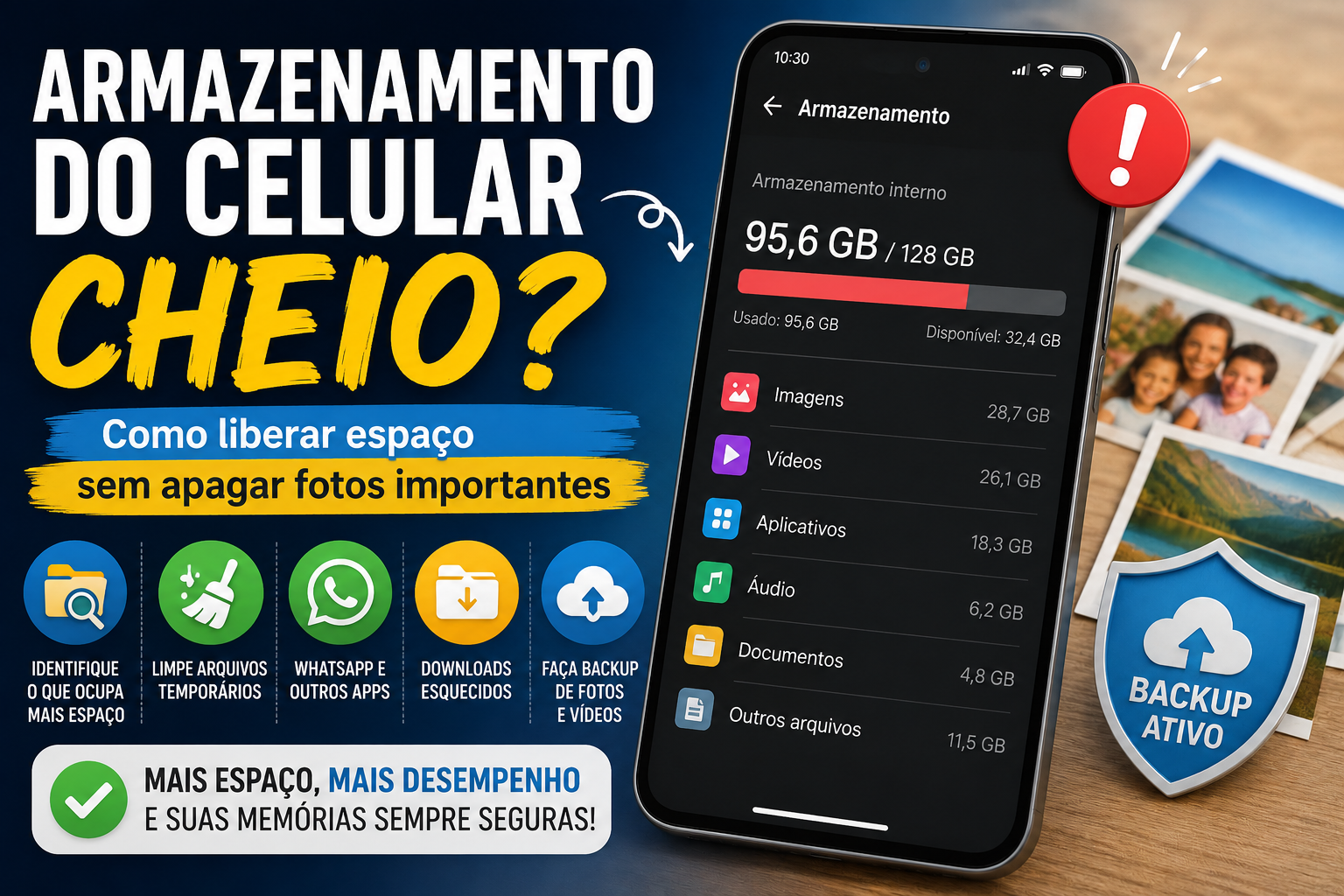
O aviso de armazenamento cheio costuma aparecer justamente quando você mais precisa do celular.
De repente, o aparelho começa a impedir novas fotos, aplicativos deixam de atualizar, o WhatsApp não baixa arquivos e até o desempenho pode piorar.
O primeiro impulso de muita gente é começar a apagar fotos e vídeos da galeria. Mas isso nem sempre é necessário.
Em muitos casos, é possível recuperar vários gigabytes removendo arquivos temporários, downloads esquecidos, mídias de aplicativos e outros conteúdos que ocupam espaço sem fazer falta.
Neste guia, você vai aprender como liberar espaço no celular sem apagar fotos importantes, tanto no Android quanto no iPhone.
Por que o armazenamento do celular fica cheio?
O armazenamento interno é utilizado para praticamente tudo o que fica salvo no aparelho.
Isso inclui:
- aplicativos;
- fotos;
- vídeos;
- músicas;
- documentos;
- arquivos baixados;
- mensagens;
- dados de aplicativos;
- arquivos temporários;
- atualizações do sistema.
O problema é que vários desses arquivos vão se acumulando sem que você perceba.
Um vídeo recebido em um grupo pode ter dezenas de megabytes. Multiplique isso por centenas de arquivos ao longo de vários meses e o resultado pode ser vários gigabytes ocupados.
Por isso, antes de apagar qualquer coisa importante, vale descobrir exatamente o que está consumindo o armazenamento.
1. Descubra o que está ocupando mais espaço
O primeiro passo é olhar o relatório de armazenamento do próprio celular.
Ele mostra quais categorias estão consumindo mais memória.
No Android
O caminho pode variar conforme a fabricante, mas normalmente você encontrará algo parecido com:
Configurações > Armazenamento
Em alguns aparelhos, a opção pode estar em:
Configurações > Assistência do aparelho e bateria > Armazenamento
O sistema geralmente separa o uso em categorias como:
- aplicativos;
- imagens;
- vídeos;
- áudio;
- documentos;
- sistema;
- outros arquivos.
No iPhone
Acesse:
Ajustes > Geral > Armazenamento do iPhone
O iPhone mostra uma barra indicando quanto espaço cada categoria está utilizando.
Também é possível ver quais aplicativos estão ocupando mais espaço.
Comece pelos maiores arquivos
Se vídeos ocupam 30 GB e documentos apenas 500 MB, não faz sentido começar apagando documentos pequenos.
Priorize as categorias que realmente estão consumindo espaço.
Essa abordagem permite liberar mais armazenamento com menos esforço.
2. Verifique quais aplicativos ocupam mais espaço
Aplicativos podem utilizar muito mais armazenamento do que o tamanho original da instalação.
Isso acontece porque eles acumulam:
- cache;
- vídeos;
- imagens;
- arquivos baixados;
- dados de uso;
- documentos;
- conteúdo offline.
Aplicativos de redes sociais, streaming e mensagens costumam estar entre os maiores consumidores.
Exemplos comuns incluem:
- WhatsApp;
- Instagram;
- TikTok;
- Telegram;
- Spotify;
- Netflix;
- YouTube;
- navegadores;
- jogos.
Abra a lista de aplicativos e observe quais estão ocupando vários gigabytes.
Se você encontrar algum que não usa há meses, considere removê-lo.
3. Limpe arquivos temporários
Arquivos temporários são criados pelos aplicativos para acelerar determinadas tarefas.
Eles podem incluir:
- miniaturas;
- arquivos de cache;
- imagens temporárias;
- dados de navegação;
- arquivos de atualização.
Normalmente, esses arquivos não são importantes.
No entanto, é preciso diferenciar cache de dados do aplicativo.
No Android
Em muitos aparelhos, você pode acessar:
Configurações > Aplicativos > escolha o aplicativo > Armazenamento > Limpar cache
O caminho pode variar de acordo com a marca.
Limpar somente o cache geralmente remove arquivos temporários.
Cuidado com “Limpar dados”
Não confunda com opções como:
Limpar dados
ou
Limpar armazenamento
Essas opções podem remover sessões, preferências e informações salvas pelo aplicativo.
Você pode precisar entrar novamente na conta depois.
E no iPhone?
O iPhone não possui uma opção universal para limpar o cache de todos os aplicativos individualmente.
Alguns apps possuem ferramentas próprias.
Em outros casos, pode ser necessário desinstalar e instalar novamente.
Antes disso, confirme que seus dados estão sincronizados ou protegidos por login e backup.
4. Revise o armazenamento do WhatsApp
Para muitas pessoas, o WhatsApp é um dos maiores responsáveis pelo armazenamento cheio.
O aplicativo pode acumular durante meses ou anos:
- vídeos;
- fotos;
- áudios;
- documentos;
- figurinhas;
- arquivos encaminhados.
A boa notícia é que você não precisa apagar suas conversas para liberar espaço.
Como verificar no WhatsApp
Abra:
WhatsApp > Configurações > Armazenamento e dados > Gerenciar armazenamento
Nessa área, você consegue visualizar:
- arquivos grandes;
- arquivos encaminhados várias vezes;
- conversas que ocupam mais espaço;
- vídeos e imagens.
Comece pelos arquivos maiores.
Um único vídeo pode ocupar mais espaço do que centenas de mensagens de texto.
Não apague arquivos importantes sem verificar
Antes de excluir qualquer mídia, confirme se ela já está salva em outro lugar.
Documentos de trabalho, fotos de família e arquivos importantes devem ser tratados com cuidado.
5. Controle os downloads automáticos do WhatsApp
Depois de liberar espaço, vale impedir que o problema volte rapidamente.
O download automático faz com que fotos, vídeos e outros arquivos sejam baixados mesmo quando você não pretende guardá-los.
Em grupos muito movimentados, isso pode consumir bastante armazenamento.
No WhatsApp, procure:
Configurações > Armazenamento e dados
Revise as opções de download automático para:
- fotos;
- áudios;
- vídeos;
- documentos.
Uma estratégia interessante é limitar principalmente o download automático de vídeos.
Assim, você decide manualmente quais arquivos realmente quer baixar.
6. Confira Telegram e outros mensageiros
O WhatsApp não é o único aplicativo que pode acumular arquivos.
Telegram, Messenger e outros mensageiros também podem armazenar grande quantidade de mídia.
O Telegram, por exemplo, possui opções internas para gerenciamento de armazenamento e cache.
Se você utiliza vários aplicativos de mensagens, revise todos eles.
É comum conseguir recuperar alguns gigabytes apenas limpando conteúdos temporários.
7. Limpe a pasta de downloads
A pasta Downloads costuma ser uma verdadeira coleção de arquivos esquecidos.
Ela pode conter:
- PDFs antigos;
- boletos;
- imagens;
- arquivos ZIP;
- documentos;
- instaladores;
- músicas;
- vídeos;
- comprovantes.
Muitos desses arquivos foram utilizados apenas uma vez.
Abra o gerenciador de arquivos do celular e procure a pasta de downloads.
No Android, ela normalmente aparece no aplicativo de arquivos.
No iPhone, consulte o aplicativo Arquivos.
Organize por tamanho ou data, se possível.
Arquivos grandes e antigos são bons candidatos para revisão.
8. Procure vídeos muito grandes
Vídeos costumam ocupar muito mais espaço do que fotos.
Um vídeo gravado em alta resolução pode consumir centenas de megabytes ou até vários gigabytes.
Abra sua galeria e procure:
- vídeos longos;
- gravações de tela;
- vídeos duplicados;
- vídeos recebidos;
- gravações antigas.
Se o vídeo for importante, faça backup antes de apagar do aparelho.
9. Apague capturas de tela antigas
Prints são fáceis de acumular.
Capturas de tela de:
- conversas;
- comprovantes;
- produtos;
- mapas;
- senhas temporárias;
- memes;
- notícias;
- páginas da internet;
podem permanecer armazenadas durante anos.
Uma única captura ocupa pouco espaço, mas milhares delas podem representar uma quantidade relevante.
Procure o álbum de capturas de tela e faça uma revisão.
10. Verifique a lixeira da galeria
Esse detalhe é frequentemente esquecido.
Quando você exclui uma foto ou vídeo, o arquivo pode continuar na lixeira durante alguns dias antes de ser apagado definitivamente.
Isso significa que o espaço pode não ser liberado imediatamente.
Procure por:
Lixeira
Apagados recentemente
ou opção semelhante na galeria.
No iPhone, o álbum Apagados mantém os arquivos temporariamente.
No Android, o comportamento depende do aplicativo de galeria utilizado.
Só esvazie a lixeira depois de ter certeza de que não precisa recuperar nenhum arquivo.
11. Faça backup das fotos antes de apagar qualquer coisa
Se fotos e vídeos realmente ocuparem a maior parte do armazenamento, você não precisa simplesmente perdê-los.
Primeiro faça uma cópia.
Existem várias formas.
Backup em nuvem
Você pode utilizar serviços como:
- Google Fotos;
- iCloud;
- OneDrive;
- outros serviços de armazenamento em nuvem.
Antes de excluir qualquer arquivo do aparelho, confirme que o backup terminou.
Não confie apenas na aparência do aplicativo.
Abra algumas fotos antigas no serviço utilizado e confirme que estão realmente disponíveis.
Backup no computador
Outra opção é transferir os arquivos para um computador.
Conecte o celular usando um cabo compatível e copie as fotos e vídeos.
Depois, abra os arquivos no computador para confirmar que a transferência foi concluída corretamente.
Backup em armazenamento externo
Dependendo do aparelho, também é possível utilizar:
- pendrive compatível;
- HD externo;
- SSD externo;
- cartão de memória.
Novamente, verifique os arquivos antes de apagá-los do celular.
12. Cuidado ao usar o Google Fotos
Existe uma diferença importante entre apagar uma foto e liberar espaço.
Se o Google Fotos estiver sincronizado, excluir uma foto da biblioteca pode fazer com que ela seja removida também da nuvem.
Por isso, utilize com atenção as ferramentas específicas de gerenciamento de espaço.
O ideal é confirmar:
- se o backup está ativado;
- se o arquivo já foi enviado;
- se você consegue acessá-lo online.
Só depois disso considere remover a cópia local.
13. Cuidado ao usar o iCloud
O mesmo princípio vale para o iPhone.
Quando o recurso Fotos do iCloud está ativado, os arquivos podem ficar sincronizados entre dispositivos.
Isso significa que apagar uma foto no iPhone pode também removê-la da biblioteca sincronizada.
Uma opção existente no iOS é a otimização de armazenamento.
Procure:
Ajustes > Fotos
e verifique as opções disponíveis.
A função de otimização pode manter versões menores no aparelho e armazenar os arquivos originais no iCloud.
Ela pode ser útil para quem possui muitas fotos e vídeos.
14. Apague músicas e vídeos baixados para uso offline
Aplicativos de streaming podem armazenar muito conteúdo.
Você pode ter:
- playlists baixadas;
- podcasts;
- filmes;
- séries;
- vídeos;
- músicas.
Se você já assistiu ou não utiliza mais esse conteúdo, remova apenas o download.
O arquivo continuará disponível para streaming quando houver conexão com a internet.
Verifique principalmente aplicativos como Spotify, YouTube, Netflix e outros serviços de vídeo e música.
15. Remova mapas offline antigos
Aplicativos de navegação podem permitir o download de mapas para uso sem internet.
Esses mapas podem ocupar bastante espaço.
Se você baixou o mapa de uma cidade ou região que não pretende visitar novamente, considere removê-lo.
Procure as configurações de mapas offline no aplicativo utilizado.
16. Revise jogos instalados
Jogos modernos podem ocupar vários gigabytes.
Alguns passam facilmente de 10 GB depois de baixar arquivos adicionais.
Se você não joga mais, desinstalar apenas um ou dois jogos pode liberar mais espaço do que apagar milhares de fotos.
Antes de remover um jogo, confirme se o progresso está sincronizado com alguma conta.
Caso contrário, você pode perder dados salvos localmente.
17. Apague aplicativos que não utiliza
Faça uma revisão simples.
Pergunte:
“Usei esse aplicativo nos últimos três meses?”
Se a resposta for não, talvez ele não precise continuar instalado.
No iPhone, o próprio sistema pode recomendar a remoção de aplicativos pouco usados.
No Android, algumas fabricantes também oferecem sugestões de limpeza.
Tenha atenção com:
- aplicativos bancários;
- autenticadores;
- apps de trabalho;
- carteiras digitais;
- serviços que dependem de login específico.
Confirme suas credenciais antes de remover.
18. Procure arquivos duplicados
Fotos, vídeos e documentos podem ter várias cópias.
Isso acontece principalmente quando você:
- baixa o mesmo arquivo várias vezes;
- recebe o mesmo vídeo em diferentes grupos;
- salva imagens do WhatsApp na galeria;
- transfere arquivos repetidamente.
Alguns celulares possuem ferramentas que ajudam a encontrar arquivos duplicados.
Utilize preferencialmente recursos do próprio sistema ou de aplicativos confiáveis.
O que é seguro apagar do celular?
Em geral, você pode considerar remover:
- cache de aplicativos;
- downloads antigos;
- arquivos duplicados;
- vídeos recebidos que não são importantes;
- capturas de tela antigas;
- aplicativos que não utiliza;
- músicas baixadas offline;
- filmes e séries já assistidos;
- mapas offline desnecessários;
- arquivos temporários.
Mesmo assim, sempre confira antes.
O que exige mais cuidado?
Tenha atenção especial com:
- fotos pessoais;
- vídeos de família;
- documentos;
- comprovantes;
- arquivos de trabalho;
- backups;
- dados de aplicativos;
- arquivos de autenticação;
- contatos;
- conversas importantes.
Faça uma cópia antes de excluir.
O que não deve ser apagado sem saber para que serve?
Evite remover manualmente arquivos desconhecidos de pastas do sistema.
Nomes estranhos não significam necessariamente que o arquivo é inútil.
Alguns deles podem ser necessários para o funcionamento de aplicativos ou do próprio celular.
Também desconfie de aplicativos que prometem apagar “arquivos inúteis” automaticamente sem explicar o que será removido.
Quanto espaço livre devo deixar no celular?
Não existe um número único que funcione para todos os aparelhos.
O ideal é evitar utilizar constantemente 100% da capacidade.
Deixar algum espaço livre ajuda o sistema a:
- criar arquivos temporários;
- instalar atualizações;
- atualizar aplicativos;
- salvar novas fotos;
- executar operações internas.
Se o celular está frequentemente com menos de alguns gigabytes disponíveis, provavelmente vale fazer uma limpeza.
Como evitar que o armazenamento encha novamente?
Depois de liberar espaço, adote alguns hábitos simples:
- revise a pasta de downloads periodicamente;
- limite downloads automáticos de vídeos;
- apague capturas de tela antigas;
- faça backup das fotos;
- remova aplicativos que não utiliza;
- revise conteúdo offline;
- verifique regularmente o armazenamento do WhatsApp.
Uma revisão rápida uma vez por mês pode evitar que o aparelho volte ao limite.
Passo a passo rápido para liberar espaço sem perder fotos
Se você quer uma sequência prática, siga esta ordem:
Passo 1
Abra as configurações de armazenamento e identifique a maior categoria.
Passo 2
Veja quais aplicativos ocupam mais espaço.
Passo 3
Limpe arquivos temporários e cache quando disponível.
Passo 4
Abra o WhatsApp e revise arquivos grandes.
Passo 5
Limpe a pasta de downloads.
Passo 6
Remova filmes, séries e músicas baixados para uso offline.
Passo 7
Apague aplicativos que não utiliza.
Passo 8
Faça backup das fotos e vídeos.
Passo 9
Confirme se o backup foi concluído.
Passo 10
Somente depois, considere remover cópias locais de fotos e vídeos.
Perguntas frequentes
Apagar cache remove minhas fotos?
Normalmente não.
O cache é composto principalmente por arquivos temporários.
Mas sempre confirme que está selecionando Limpar cache, e não Limpar dados ou Limpar armazenamento.
WhatsApp pode ocupar 20 GB ou mais?
Sim.
Principalmente se você participa de muitos grupos ou recebe vídeos e imagens com frequência.
Use o gerenciador de armazenamento interno do WhatsApp para identificar os maiores arquivos.
Posso apagar a pasta Downloads?
Você pode apagar arquivos que não precisa mais, mas não é recomendado excluir tudo sem revisar.
Pode haver documentos importantes.
Posso apagar fotos depois de fazer backup?
Sim, desde que você tenha confirmado que o backup está completo e acessível.
Teste alguns arquivos antes.
Desinstalar aplicativos libera espaço?
Sim.
Pode liberar tanto o espaço do aplicativo quanto parte dos dados armazenados por ele.
Formatar o celular é necessário para liberar espaço?
Não.
Na maioria dos casos, é possível recuperar bastante armazenamento sem restaurar o aparelho.
A formatação deve ser considerada apenas em situações específicas.
Conclusão
Quando o armazenamento do celular está cheio, apagar suas fotos importantes não deve ser a primeira solução.
Comece investigando onde o espaço está sendo utilizado.
Arquivos temporários, vídeos do WhatsApp, downloads esquecidos, aplicativos antigos, jogos e conteúdo offline podem ocupar dezenas de gigabytes.
Se fotos e vídeos realmente forem os principais responsáveis, faça um backup confiável antes de remover qualquer arquivo.
A melhor estratégia é simples: identificar, revisar, fazer backup e só depois apagar.
Assim, você consegue recuperar espaço no celular sem correr o risco de perder lembranças, documentos ou arquivos importantes.