
Você está assistindo a um vídeo, navegando nas redes sociais ou conversando pelo WhatsApp e, de repente, percebe que o celular saiu do Wi-Fi. Alguns segundos depois, ele conecta novamente — e pouco tempo depois, cai outra vez.
Quando o Wi-Fi desconecta sozinho o tempo todo, pode ser difícil descobrir se o problema está no celular, no roteador ou na própria conexão de internet.
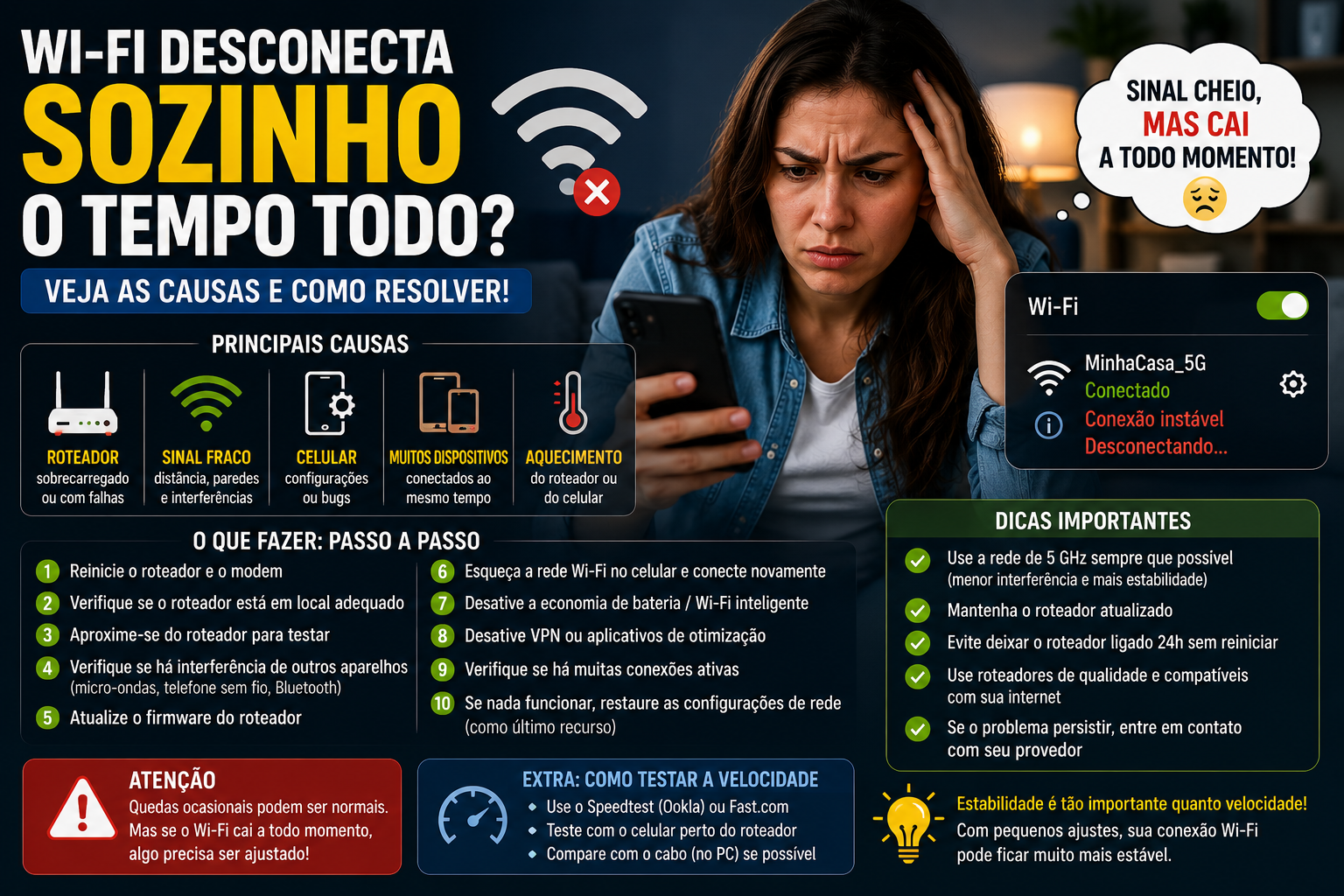
Sinal fraco, interferências, configurações do Android ou iPhone, roteador sobrecarregado e até recursos de economia de bateria podem contribuir para quedas frequentes.
A boa notícia é que muitos desses problemas podem ser identificados com alguns testes simples.
Neste guia, você vai aprender por que o celular fica desconectando do Wi-Fi, como descobrir onde está a falha e o que fazer antes de pensar em trocar o roteador ou levar o smartphone para assistência.
Por que o Wi-Fi fica desconectando sozinho?
Não existe uma única causa.
Quando o celular perde constantemente a conexão Wi-Fi, o problema pode estar relacionado a três áreas principais:
Celular: configurações, sistema, aplicativos ou recursos de economia de energia.
Roteador: sinal, configuração, aquecimento, sobrecarga ou falha no equipamento.
Internet: instabilidade ou problema no provedor.
Antes de alterar configurações, o primeiro passo é descobrir em qual dessas áreas está o problema.
1. Veja se acontece somente no seu celular
Esse é um dos testes mais importantes.
Quando o Wi-Fi cair novamente, observe outros dispositivos conectados à mesma rede.
Teste:
- outro celular;
- notebook;
- Smart TV;
- tablet;
- computador.
Se todos perderem a conexão
A suspeita aumenta sobre o roteador ou a própria internet.
Se somente seu celular desconectar
Provavelmente vale investigar configurações ou problemas específicos do aparelho.
Essa diferença evita que você reinicie e configure o roteador várias vezes quando o problema está apenas no smartphone.
2. Teste o celular próximo ao roteador
Distância é uma das causas mais simples de instabilidade.
Faça um teste utilizando o smartphone no mesmo cômodo do roteador.
Se o Wi-Fi parar de desconectar, provavelmente existe um problema de cobertura.
O sinal pode estar sendo prejudicado por:
- paredes;
- portas;
- móveis;
- lajes;
- distância;
- interferências;
- posição inadequada do roteador.
Ter algumas barras de Wi-Fi no celular não significa necessariamente que a conexão esteja estável.
3. Observe onde o roteador está instalado
A localização do roteador influencia bastante a cobertura.
Evite deixá-lo:
- dentro de armários;
- atrás da televisão;
- no chão;
- escondido atrás de móveis;
- em locais fechados;
- próximo a muitos equipamentos eletrônicos.
Quando possível, coloque o roteador em uma posição relativamente central e aberta.
Isso ajuda o sinal a alcançar diferentes ambientes.
Em casas grandes, apenas mudar a posição do equipamento pode produzir uma diferença perceptível.
4. Reinicie o roteador
Se a conexão funcionava normalmente e começou a cair sem motivo aparente, uma reinicialização é um bom primeiro teste.
Desligue o equipamento da energia, aguarde um curto período e ligue novamente.
Depois espere o roteador restabelecer completamente a conexão.
Atenção:
reiniciar não é a mesma coisa que resetar.
Evite pressionar o pequeno botão RESET, pois ele pode restaurar as configurações de fábrica e apagar configurações importantes.
5. Reinicie o celular
O problema também pode ser uma falha temporária do smartphone.
Reinicie o aparelho e conecte novamente ao Wi-Fi.
Depois utilize-o normalmente durante algum tempo.
Se as quedas desaparecerem, provavelmente algum processo temporário estava interferindo na conexão.
Se continuarem, avance para os próximos testes.
6. Esqueça a rede Wi-Fi e conecte novamente
O celular armazena informações sobre cada rede Wi-Fi utilizada.
Em alguns casos, remover essas informações e criar uma nova conexão pode resolver problemas.
No Android
O caminho normalmente é parecido com:
Configurações → Wi-Fi → selecione sua rede → Esquecer
No iPhone
Acesse:
Ajustes → Wi-Fi → toque no ícone de informações da rede → Esquecer Esta Rede
Depois procure novamente pelo Wi-Fi e digite a senha.
Certifique-se de saber a senha antes de realizar o procedimento.
7. Wi-Fi desconecta quando a tela apaga
Esse comportamento merece atenção.
Se o Wi-Fi funciona normalmente enquanto você utiliza o celular, mas apresenta problemas depois que a tela é bloqueada, investigue recursos relacionados à economia de energia.
Alguns aparelhos possuem mecanismos para reduzir atividades em segundo plano quando não estão sendo utilizados.
Isso pode afetar:
- sincronizações;
- notificações;
- aplicativos;
- determinadas conexões.
Faça um teste temporariamente sem o modo de economia de bateria e compare o comportamento.
Se a conexão melhorar, revise as configurações de energia do aparelho.
8. Wi-Fi desconectando sozinho no Android
No Android, os nomes dos recursos podem variar bastante entre fabricantes.
Samsung, Motorola, Xiaomi, Redmi, POCO e outras marcas personalizam os menus.
Procure nas configurações por termos relacionados a:
- Wi-Fi;
- Wi-Fi inteligente;
- troca automática de rede;
- conexão automática;
- economia de bateria;
- redes salvas.
Alguns smartphones conseguem alternar automaticamente entre Wi-Fi e dados móveis quando detectam que determinada rede está com qualidade ruim.
Isso pode parecer uma desconexão aleatória.
9. Wi-Fi desconectando sozinho no Samsung
Celulares Samsung possuem recursos inteligentes relacionados à conectividade.
Dependendo da versão da One UI e do aparelho, algumas opções podem ajudar o smartphone a decidir quando utilizar Wi-Fi ou dados móveis.
Se você percebe que o aparelho troca constantemente entre:
Wi-Fi → 4G/5G → Wi-Fi
procure nas configurações avançadas do Wi-Fi por recursos relacionados à troca automática ou redes inteligentes.
Não desative todas as funções indiscriminadamente.
Faça uma alteração por vez e teste.
Assim você consegue descobrir qual configuração realmente estava relacionada ao comportamento.
10. Wi-Fi desconectando sozinho no Motorola
Nos aparelhos Motorola, comece pelas configurações de rede e internet.
Verifique:
- redes salvas;
- conexão automática;
- economia de bateria;
- atualizações do sistema.
Também faça o teste esquecendo a rede problemática e conectando novamente.
Se o Motorola funciona normalmente em outras redes Wi-Fi, mas apresenta problemas apenas na sua casa, investigue também o roteador.
11. Wi-Fi desconectando sozinho no Xiaomi, Redmi ou POCO
Aparelhos Xiaomi, Redmi e POCO podem possuir recursos próprios de gerenciamento de bateria e conectividade.
Procure nas configurações por:
- Wi-Fi;
- assistência Wi-Fi;
- troca automática;
- economia de bateria;
- configurações avançadas de rede.
Os nomes variam conforme a versão do HyperOS ou sistema utilizado.
A busca interna das Configurações pode facilitar.
Pesquise por:
Wi-Fi
e depois:
bateria
Observe recursos que possam interferir nas conexões quando o aparelho está bloqueado.
12. Wi-Fi desconectando sozinho no iPhone
Se o problema acontece no iPhone, comece pelas verificações simples:
- Desligue e ligue o Wi-Fi.
- Reinicie o iPhone.
- Esqueça a rede.
- Conecte novamente.
- Verifique atualizações do iOS.
Também teste o aparelho em outra rede.
Se o iPhone funciona normalmente em outros locais, o problema pode estar relacionado especificamente ao roteador da sua casa.
13. Seu celular pode estar trocando automaticamente para os dados móveis
Essa situação pode parecer que o Wi-Fi simplesmente “caiu”.
Alguns smartphones possuem recursos capazes de utilizar a internet móvel quando a conexão Wi-Fi está ruim.
O objetivo é manter o acesso à internet.
Por exemplo:
Você está conectado ao Wi-Fi.
O sinal enfraquece.
O smartphone identifica uma conexão ruim.
O aparelho começa a utilizar os dados móveis.
Depois retorna ao Wi-Fi.
Essa alternância pode acontecer sem que o usuário perceba claramente.
Se você vê constantemente os símbolos de Wi-Fi e 4G/5G alternando, investigue esse tipo de recurso.
14. Wi-Fi 2,4 GHz ou 5 GHz: qual é melhor?
Muitos roteadores modernos trabalham com diferentes faixas de frequência.
As duas mais conhecidas são:
2,4 GHz
e
5 GHz
Elas possuem características diferentes.
2,4 GHz
Normalmente consegue alcançar distâncias maiores e atravessar obstáculos com mais facilidade, embora possa sofrer mais interferências.
5 GHz
Pode oferecer velocidades maiores e menor interferência em determinadas situações, mas normalmente possui alcance menor.
Isso significa que 5 GHz não é automaticamente melhor em todos os cômodos.
Se você está distante do roteador e o Wi-Fi 5 GHz desconecta constantemente, teste a rede 2,4 GHz.
15. Wi-Fi cai quando você vai para outro cômodo
Esse é um forte indício de problema de cobertura.
Faça um teste:
Próximo ao roteador: conexão estável.
Quarto distante: conexão cai.
Próximo novamente: conexão volta.
Nesse cenário, trocar configurações do celular provavelmente não resolverá a causa principal.
Pode ser necessário melhorar a cobertura da rede.
Dependendo da casa, isso pode envolver:
- reposicionar o roteador;
- utilizar sistema mesh;
- adicionar pontos de acesso;
- revisar a estrutura da rede.
Não compre equipamentos adicionais antes de confirmar que cobertura é realmente o problema.
16. Repetidor pode fazer o Wi-Fi cair?
Pode.
Repetidores são utilizados para ampliar a cobertura, mas uma configuração inadequada pode causar instabilidade.
Por exemplo:
O celular fica alternando entre o roteador principal e o repetidor.
Ou o repetidor mantém um bom sinal com o celular, mas possui uma conexão ruim com o roteador principal.
Resultado:
O símbolo do Wi-Fi parece bom, mas a conexão apresenta quedas.
Faça um teste conectando diretamente ao roteador principal.
Se o problema desaparecer, investigue o repetidor.
17. Sistema mesh pode ajudar?
Sistemas mesh foram desenvolvidos justamente para oferecer cobertura Wi-Fi utilizando vários pontos que trabalham em conjunto.
Eles podem ser interessantes em:
- casas grandes;
- sobrados;
- imóveis com muitas paredes;
- ambientes onde um único roteador não consegue cobrir tudo.
Entretanto, mesh não é solução automática para qualquer queda de internet.
Se o problema está no provedor ou no smartphone, instalar novos pontos Wi-Fi não necessariamente resolverá.
Primeiro descubra a causa.
18. Muitos aparelhos conectados podem causar problemas?
Dependendo do roteador, da rede e da quantidade de dispositivos, sim.
Uma casa moderna pode possuir:
- celulares;
- computadores;
- Smart TVs;
- câmeras;
- videogames;
- lâmpadas inteligentes;
- assistentes virtuais;
- tablets;
- dispositivos IoT.
Um equipamento antigo ou limitado pode apresentar dificuldades em ambientes com muitos dispositivos e tráfego intenso.
Faça um teste desconectando temporariamente equipamentos desnecessários.
Se a estabilidade melhorar muito, vale investigar a capacidade do roteador.
19. Roteador muito antigo pode ser o problema
Roteadores não duram para sempre.
Um equipamento antigo pode não acompanhar bem:
- velocidades maiores de internet;
- muitos dispositivos;
- padrões Wi-Fi mais recentes;
- casas conectadas;
- streaming em alta resolução.
Isso não significa que você precise comprar um roteador novo sempre que a internet cair.
Mas se o equipamento possui muitos anos e apresenta:
- travamentos;
- reinicializações;
- quedas constantes;
- alcance ruim;
- aquecimento excessivo;
pode ser hora de considerar uma avaliação ou substituição.
20. Roteador esquentando muito
Roteadores trabalham continuamente e algum aquecimento pode ocorrer.
Entretanto, calor excessivo merece atenção.
Evite colocar o equipamento:
- coberto;
- dentro de móvel fechado;
- próximo de fontes de calor;
- diretamente sob o sol;
- sobre outros aparelhos muito quentes.
Certifique-se de que existe ventilação adequada.
Se o roteador fica extremamente quente e a conexão começa a cair, esse comportamento merece investigação.
21. Interferências podem derrubar o Wi-Fi?
Redes sem fio compartilham o ambiente com vários outros sinais.
Principalmente na faixa de 2,4 GHz, pode existir bastante congestionamento.
Além de outras redes Wi-Fi próximas, determinados equipamentos eletrônicos também podem gerar interferências.
Isso é particularmente comum em:
- apartamentos;
- condomínios;
- escritórios;
- regiões com muitas redes próximas.
Se dezenas de redes aparecem quando você abre a lista de Wi-Fi, provavelmente existe bastante concorrência pelo espectro disponível.
22. VPN pode causar desconexões?
Uma VPN não necessariamente desconecta o Wi-Fi fisicamente, mas pode causar problemas de conectividade que parecem uma queda da internet.
Se você utiliza VPN e percebe instabilidade:
- Desative temporariamente.
- Utilize o celular normalmente.
- Observe se as quedas continuam.
Se a conexão ficar estável, investigue o aplicativo ou serviço de VPN.
Alguns aplicativos de segurança também podem criar conexões VPN locais.
23. Atualize o sistema do celular
Falhas de software podem afetar conectividade.
Verifique se existem atualizações disponíveis.
Android
O caminho varia conforme a fabricante, mas normalmente fica em:
Configurações → Sistema → Atualização
iPhone
Acesse:
Ajustes → Geral → Atualização de Software
Depois de atualizar, teste novamente o Wi-Fi.
24. Atualize o roteador
Roteadores também possuem software interno, conhecido como firmware.
Fabricantes podem disponibilizar atualizações para:
- corrigir falhas;
- melhorar estabilidade;
- corrigir vulnerabilidades;
- melhorar compatibilidade.
O procedimento varia muito entre modelos.
Consulte as instruções oficiais do fabricante antes de alterar o firmware.
Uma atualização realizada incorretamente pode causar problemas no equipamento.
25. Redefinir configurações de rede pode ajudar?
Quando o problema está apenas no celular e as soluções anteriores não funcionaram, redefinir as configurações de rede pode ser uma alternativa.
Mas atenção:
isso pode apagar redes Wi-Fi salvas, senhas e outras configurações relacionadas à conectividade.
Por isso, deixe essa opção para depois das soluções mais simples.
Não é necessário formatar completamente o smartphone apenas para redefinir a rede.
26. Como saber se o problema é da operadora?
Existe uma diferença importante entre:
Wi-Fi desconectar
e
internet cair.
Se o símbolo do Wi-Fi continua aparecendo, mas sites e aplicativos param de funcionar, talvez o celular ainda esteja conectado ao roteador.
Nesse caso, quem perdeu a conexão pode ter sido o próprio roteador.
Observe outros aparelhos.
Se todos ficam sem internet ao mesmo tempo, investigue o provedor.
27. Observe as luzes do modem ou roteador
Quando a conexão cair, vá até o equipamento.
Veja se alguma luz mudou.
Dependendo do aparelho, existem indicadores para:
- Internet;
- WAN;
- fibra;
- Wi-Fi;
- LOS;
- energia.
Uma luz vermelha ou apagada pode ajudar a identificar a origem.
Em conexões de fibra, por exemplo, uma alteração no indicador óptico pode sugerir problema na comunicação com a rede do provedor.
Os significados variam entre equipamentos.
Consulte o manual do seu modelo.
28. Internet cai sempre no mesmo horário
Esse comportamento merece investigação.
Anote quando as quedas acontecem.
Por exemplo:
Segunda: 20h15
Terça: 20h05
Quarta: 20h20
Se existe um padrão, pode haver alguma relação com:
- congestionamento;
- equipamento;
- rotina de uso;
- algum dispositivo conectado;
- problema externo.
Ter horários registrados também ajuda caso seja necessário abrir um chamado com o provedor.
Faça este teste para descobrir a causa
Uma maneira eficiente de diagnosticar é testar uma variável de cada vez.
Teste 1 – Fique próximo ao roteador
Se estabilizar, investigue cobertura.
Teste 2 – Use outro celular
Se também cair, investigue roteador ou provedor.
Teste 3 – Conecte seu celular em outro Wi-Fi
Se funcionar perfeitamente, sua rede doméstica ganha importância na investigação.
Teste 4 – Desative VPN
Observe se existe diferença.
Teste 5 – Reinicie o roteador
Monitore por algumas horas.
O objetivo é não alterar dez configurações ao mesmo tempo.
Se fizer isso, mesmo que o problema desapareça, você não saberá qual mudança resolveu.
Como deixar o Wi-Fi mais estável
Alguns cuidados simples ajudam:
- mantenha o roteador em local aberto;
- evite esconder o equipamento;
- teste diferentes posições;
- mantenha firmware atualizado;
- utilize equipamentos adequados à quantidade de dispositivos;
- evite calor excessivo;
- utilize 2,4 GHz quando alcance for mais importante;
- utilize 5 GHz quando estiver relativamente próximo e houver compatibilidade;
- considere mesh para ambientes realmente grandes.
Não existe uma configuração perfeita para todas as casas.
O ambiente influencia bastante o desempenho da rede.
Quando vale a pena trocar o roteador?
Considere investigar uma substituição quando o equipamento:
- é muito antigo;
- reinicia sozinho;
- trava frequentemente;
- apresenta alcance insuficiente;
- não acompanha sua velocidade contratada;
- possui dificuldade com muitos dispositivos;
- aquece excessivamente;
- continua instável mesmo depois das verificações básicas.
Antes da compra, confirme se o roteador realmente é a causa.
Trocar um equipamento perfeitamente funcional não resolverá uma falha da operadora.
Quando procurar assistência para o celular?
Se apenas seu smartphone apresenta quedas e o problema acontece em diferentes redes Wi-Fi, a investigação deve se concentrar no aparelho.
Por exemplo:
Seu celular desconecta:
em casa + no trabalho + na casa de outra pessoa.
Enquanto outros aparelhos permanecem conectados normalmente.
Nesse cenário, depois de testar configurações, atualizações e redefinição de rede, uma avaliação técnica pode ser indicada.
Checklist: Wi-Fi desconectando sozinho
Faça nesta ordem:
- Teste outro aparelho na mesma rede.
- Aproxime o celular do roteador.
- Reinicie o smartphone.
- Reinicie o roteador.
- Esqueça a rede e conecte novamente.
- Teste 2,4 GHz e 5 GHz quando disponíveis.
- Verifique repetidores.
- Desative temporariamente VPN.
- Observe recursos de economia de bateria.
- Atualize o celular.
- Verifique atualizações do roteador.
- Teste o smartphone em outra rede Wi-Fi.
- Observe se todos os aparelhos perdem internet juntos.
- Registre os horários das quedas.
- Procure o provedor ou assistência se o problema continuar.
Seguir uma sequência ajuda a encontrar a causa sem modificar configurações desnecessariamente.
Perguntas frequentes
Por que meu celular fica desconectando do Wi-Fi sozinho?
As causas podem incluir sinal fraco, problemas no roteador, configurações do smartphone, interferências, recursos de economia de energia ou instabilidade da própria internet.
Por que o Wi-Fi desconecta quando bloqueio o celular?
Configurações de economia de energia ou gerenciamento de rede podem limitar atividades quando a tela está desligada. Verifique os recursos de bateria e Wi-Fi do aparelho.
Wi-Fi 5 GHz desconecta mais?
A rede 5 GHz normalmente possui alcance menor do que 2,4 GHz. Se você estiver distante do roteador ou existirem muitos obstáculos, a conexão pode ficar menos estável.
Reiniciar o roteador resolve?
Pode resolver falhas temporárias, mas se as quedas voltarem frequentemente, é importante investigar a causa.
Muitos celulares conectados fazem o Wi-Fi cair?
Dependendo da capacidade do roteador e do tráfego gerado, muitos dispositivos podem contribuir para problemas de desempenho e estabilidade.
Repetidor pode deixar a internet instável?
Pode acontecer se estiver mal posicionado ou configurado. Faça um teste conectando diretamente ao roteador principal.
Como saber se o problema é meu celular?
Teste o smartphone em outras redes. Se ele desconectar em vários locais enquanto outros aparelhos permanecem conectados, vale investigar o próprio celular.
Como saber se o problema é o roteador?
Se vários aparelhos desconectam ao mesmo tempo na sua casa, o roteador ou a conexão do provedor passam a ser os principais suspeitos.
Preciso formatar o celular?
Normalmente não. Formatação completa deve ficar entre as últimas alternativas. Existem vários testes e configurações de rede que podem ser verificados antes.
Conclusão
Quando o Wi-Fi desconecta sozinho o tempo todo, não comece trocando o roteador ou formatando o celular.
Primeiro descubra onde o problema acontece.
Se apenas um smartphone desconecta enquanto os outros continuam funcionando, investigue o aparelho. Se todos perdem a conexão ao mesmo tempo, concentre a atenção no roteador e no provedor.
Também faça um teste próximo ao roteador. Se as quedas desaparecem quando você está perto dele, provavelmente existe um problema relacionado à cobertura ou interferência.
Reiniciar os equipamentos, esquecer e conectar novamente à rede, verificar 2,4 GHz e 5 GHz e testar o celular em outro Wi-Fi ajudam a eliminar várias possibilidades.
O mais importante é alterar uma coisa por vez e observar o resultado.
Assim, em vez de tentar dezenas de soluções aleatoriamente, você consegue descobrir se as quedas estão sendo causadas pelo celular, pelo sinal, pelo roteador ou pela própria conexão de internet.