
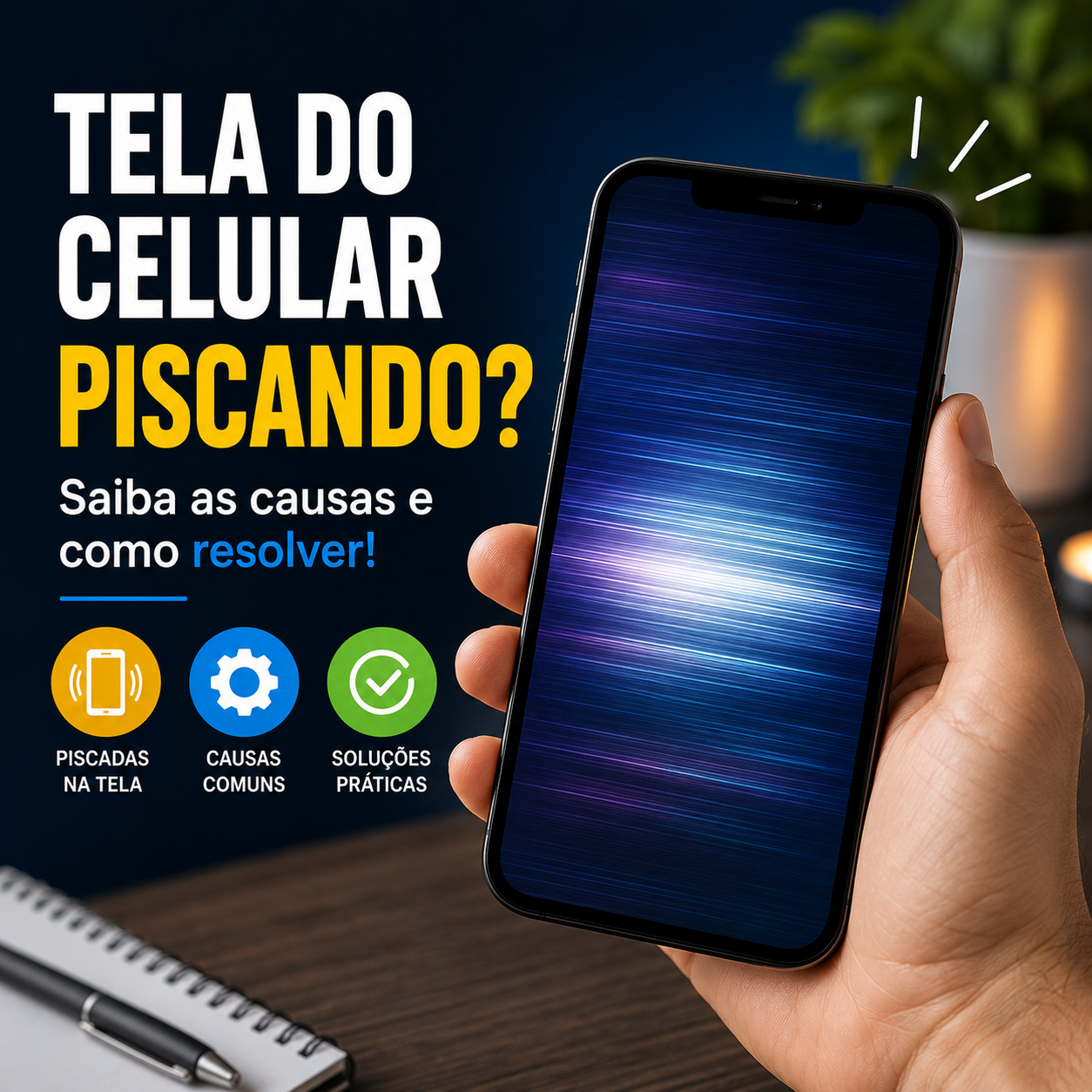
A tela do celular começa a piscar, variar o brilho ou apresentar pequenos flashes sem motivo aparente. Em alguns casos, isso acontece somente dentro de determinados aplicativos. Em outros, a tela fica piscando até mesmo na tela inicial.
Quando a tela do celular está piscando, é comum imaginar imediatamente que o display está quebrado. Porém, o problema também pode estar relacionado ao sistema, brilho automático, aplicativos, taxa de atualização, superaquecimento ou alguma falha temporária.
Por outro lado, se o aparelho sofreu uma queda, entrou em contato com líquido ou apresenta manchas e linhas junto com as piscadas, existe maior possibilidade de um problema físico.
Neste guia, você vai entender por que a tela do celular fica piscando, quais testes podem ajudar a encontrar a causa e quando procurar assistência técnica.
Tela piscando significa que o display estragou?
Não necessariamente.
O display é apenas uma das possíveis causas.
Antes de concluir que a tela precisa ser substituída, observe como o problema acontece.
Pergunte:
- Pisca o tempo inteiro?
- Acontece somente com brilho baixo?
- Começou depois de uma atualização?
- O problema aparece em apenas um aplicativo?
- O celular caiu recentemente?
- A tela também apresenta linhas ou manchas?
- O aparelho está muito quente?
Essas informações ajudam a separar problemas de software e hardware.
1. Reinicie o celular
Comece pela solução mais simples.
Uma falha temporária no sistema ou em algum processo gráfico pode provocar comportamento estranho na tela.
Reinicie o aparelho e utilize-o normalmente.
Se as piscadas desaparecerem e não retornarem, provavelmente houve apenas um erro temporário.
Se o problema voltar frequentemente, continue investigando.
2. Veja se acontece somente em um aplicativo
Esse teste é muito importante.
Imagine que a tela funciona normalmente no:
- WhatsApp;
- navegador;
- tela inicial;
- configurações.
Mas começa a piscar sempre que você abre um determinado aplicativo.
Nesse caso, o problema pode estar relacionado ao próprio app.
Tente:
- Fechar e abrir novamente.
- Atualizar o aplicativo.
- Reiniciar o celular.
- Verificar se outros usuários também relatam problemas após uma atualização.
Se apenas um aplicativo apresenta a falha, trocar a tela do celular provavelmente não é a primeira medida a tomar.
3. Atualize os aplicativos
Aplicativos desatualizados podem apresentar incompatibilidades depois de mudanças no Android ou iOS.
Abra a loja de aplicativos e verifique atualizações pendentes.
Depois monitore novamente.
Isso é especialmente importante se o problema começou logo após uma atualização do sistema.
4. Verifique se existe uma atualização do sistema
Falhas gráficas também podem ser corrigidas por atualizações oficiais.
Android
Procure uma opção semelhante a:
Configurações → Sistema → Atualização de software
O caminho varia conforme Samsung, Motorola, Xiaomi e outras fabricantes.
iPhone
Acesse:
Ajustes → Geral → Atualização de Software
Mantenha backup dos seus dados importantes antes de atualizações significativas.
5. Brilho automático pode dar impressão de tela piscando
Nem sempre o display está realmente apagando e acendendo.
O brilho pode estar variando rapidamente.
Smartphones possuem sensores que ajustam a luminosidade de acordo com o ambiente.
Imagine sair de um cômodo escuro e apontar o aparelho para uma janela.
O sistema pode aumentar rapidamente o brilho.
Se o sensor estiver sendo constantemente coberto e descoberto, essa mudança pode parecer uma tela piscando.
Faça um teste temporariamente desativando o brilho automático e observe se existe diferença.
6. Tela pisca somente com brilho baixo
Esse é um comportamento importante para observar.
Algumas pessoas percebem a oscilação principalmente quando utilizam níveis muito baixos de brilho.
A tecnologia utilizada no painel e a maneira como o smartphone controla sua luminosidade podem influenciar a percepção de cintilação em determinadas condições.
Faça um teste:
- brilho baixo;
- brilho médio;
- brilho alto.
Se a diferença for muito clara, registre essa informação.
Ela pode ser útil tanto para pesquisar o comportamento específico do modelo quanto para uma avaliação técnica.
7. Taxa de atualização pode estar relacionada?
Smartphones modernos podem utilizar diferentes taxas de atualização, como 60 Hz, 90 Hz ou 120 Hz.
Alguns aparelhos alteram automaticamente a taxa de acordo com o conteúdo exibido para equilibrar fluidez e consumo de energia.
Se a tela começou a apresentar comportamento estranho depois de alguma alteração nessa configuração, faça um teste utilizando o padrão recomendado pelo fabricante.
No Android, procure opções relacionadas a:
Tela → Suavidade de movimento / Taxa de atualização
Os nomes variam bastante.
No iPhone, recursos equivalentes dependem do modelo.
Não é necessário manter uma configuração inferior permanentemente; o objetivo é apenas diagnosticar.
8. Modo de economia de bateria pode influenciar?
Dependendo do smartphone, o modo de economia pode alterar algumas características de desempenho e tela.
Por exemplo, determinados aparelhos podem limitar a taxa de atualização.
Se a tela começa a se comportar de maneira diferente sempre que a economia de energia é ativada, faça uma comparação.
Desative temporariamente o recurso e observe.
Se nada mudar, você já eliminou uma possível causa.
9. Celular muito quente pode afetar o funcionamento
Smartphones possuem mecanismos de proteção contra temperaturas elevadas.
Quando o aparelho esquenta excessivamente, o sistema pode:
- reduzir desempenho;
- reduzir brilho;
- limitar determinadas funções;
- alterar o comportamento de alguns recursos.
Se a tela pisca principalmente quando o celular está quente, descubra primeiro por que existe aquecimento excessivo.
Evite exposição direta ao sol e tarefas pesadas enquanto o dispositivo estiver muito quente.
10. Tela começou a piscar depois de uma queda
Aqui a investigação muda.
Se o problema começou imediatamente depois de uma queda, aumenta a possibilidade de uma falha física.
O impacto pode afetar:
- painel;
- conexões internas;
- estrutura;
- outros componentes.
Mesmo quando o vidro não quebra, componentes internos podem sofrer danos.
Observe se também apareceram:
- linhas;
- manchas;
- áreas escuras;
- falhas no touch;
- mudanças de cor.
Se sim, procure uma avaliação técnica.
11. Tela piscando depois de molhar
Se o comportamento começou após contato com água ou outro líquido, trate o problema com mais atenção.
Não presuma que o aparelho está completamente protegido apenas porque possui alguma classificação de resistência à água.
A resistência pode variar conforme:
- modelo;
- idade;
- desgaste;
- quedas;
- reparos anteriores.
Não tente acelerar a secagem utilizando calor intenso.
Se houver comportamento anormal depois do contato com líquido, desligar o aparelho e procurar orientação técnica pode ser mais seguro.
12. Linhas na tela junto com piscadas
Quando a tela pisca e também apresenta linhas verticais ou horizontais, a possibilidade de problema físico aumenta.
As linhas podem ser:
- verdes;
- brancas;
- rosas;
- pretas;
- coloridas.
Se persistem em diferentes aplicativos e continuam depois de reiniciar, é importante avaliar o display.
Principalmente se o problema surgiu depois de impacto.
13. Tela verde piscando
Alguns usuários descrevem o problema como uma tela que ganha tonalidade esverdeada ou apresenta flashes verdes.
Isso pode ter diferentes origens.
Primeiro observe:
- ocorre apenas com brilho baixo?
- acontece em todos os aplicativos?
- surgiu depois de atualização?
- começou depois de queda?
Evite tentar “consertar” pressionando o display.
Se o comportamento for persistente, uma avaliação técnica pode ser necessária.
14. Tela preta e voltando rapidamente
Outro sintoma é a tela ficar preta por uma fração de segundo e retornar.
Se acontece dentro de um único aplicativo, investigue o software.
Se ocorre constantemente em todo o sistema, existem outras possibilidades.
Verifique também se o aparelho não está bloqueando e desbloqueando devido a algum botão com problema.
Capas muito apertadas podem, em situações específicas, pressionar botões físicos.
Retire temporariamente a capa e teste.
15. Película pode fazer a tela piscar?
A película não costuma alterar a imagem produzida pelo display.
Porém, pode interferir em sensores dependendo do modelo, da instalação ou do recorte.
Se as variações parecem estar relacionadas ao brilho automático e o problema começou depois da aplicação de uma nova película, verifique se algum sensor foi coberto.
Também observe se a película está mal posicionada.
16. Capinha pode causar problema?
Uma capa comum não deveria fazer o painel piscar.
Mas uma capa inadequada pode:
- pressionar botões;
- manter o aparelho excessivamente aquecido em determinadas condições;
- pressionar uma tela que já está solta ou deformada.
Faça um teste sem a capa.
Se não houver diferença, coloque-a novamente.
17. Tela piscando enquanto carrega
Se o problema ocorre apenas quando o smartphone está conectado ao carregador, preste atenção.
Teste:
- outro cabo compatível;
- outro carregador confiável;
- outra tomada.
Se a tela apresenta comportamento anormal somente com um carregador específico, pare de utilizar o acessório até entender a causa.
Evite carregadores de procedência desconhecida.
18. Carregador ruim pode fazer a tela piscar?
Problemas elétricos ou acessórios inadequados podem estar associados a comportamentos estranhos enquanto o celular carrega.
Isso não significa que todo caso de tela piscando esteja relacionado ao carregador.
Mas se o padrão é:
fora da tomada: normal
conectado ao carregador: começa a piscar
o carregamento merece investigação.
Teste apenas com acessórios adequados e em boas condições.
19. Tela piscando no Android
No Android, faça inicialmente:
- Reinicie o celular.
- Verifique atualizações.
- Atualize aplicativos.
- Teste brilho automático.
- Observe a taxa de atualização.
- Teste sem economia de energia.
- Veja se acontece em um único aplicativo.
- Observe se houve queda ou contato com líquido.
Evite restaurar o aparelho antes de completar as verificações básicas.
20. Tela piscando no Samsung
Em Samsung Galaxy, procure nas configurações de tela opções relacionadas a:
- brilho adaptável;
- suavidade do movimento;
- conforto ocular;
- modos de economia.
Faça uma alteração por vez.
Se você modificar várias configurações simultaneamente e o problema desaparecer, ficará difícil saber o que realmente causou a mudança.
Se o Galaxy sofreu queda e passou a apresentar linhas e flashes, procure avaliação do display.
21. Tela piscando no Motorola
Nos aparelhos Motorola, comece por:
- reinicialização;
- atualização do sistema;
- brilho adaptável;
- aplicativos;
- teste de carregador;
- avaliação após quedas.
Se a tela pisca em todo o sistema, mesmo na tela de bloqueio, é menos provável que um único aplicativo seja o responsável.
22. Tela piscando no Xiaomi, Redmi ou POCO
Em Xiaomi, Redmi e POCO, procure nas configurações por:
- brilho;
- brilho automático;
- modo de leitura;
- taxa de atualização;
- economia de bateria.
Os menus podem variar conforme a versão do HyperOS.
Se o problema começou após uma atualização, verifique se existe uma versão mais recente do sistema ou dos aplicativos.
23. Tela do iPhone piscando
No iPhone, comece por:
- Reiniciar.
- Atualizar o iOS.
- Atualizar aplicativos.
- Observar se acontece em todos os apps.
- Revisar brilho automático e recursos de tela.
- Testar sem estar carregando.
- Avaliar possíveis danos físicos.
Se houve queda ou contato com líquido antes do problema, essa informação é especialmente relevante.
24. Como saber se o problema é software ou tela?
Não existe um teste perfeito em casa, mas alguns sinais ajudam.
Mais compatível com software
- começou depois de atualizar um aplicativo;
- acontece apenas em um app;
- desaparece depois de reiniciar;
- aparece e desaparece dependendo de alguma configuração;
- não existe dano físico visível.
Mais compatível com hardware
- começou depois de uma queda;
- começou depois de contato com líquido;
- existem linhas permanentes;
- existem manchas;
- parte da tela não responde;
- tela está se soltando;
- piscadas aparecem em todo o sistema.
Esses sinais não substituem diagnóstico técnico, mas ajudam a determinar o próximo passo.
25. Faça uma captura de tela para ajudar no diagnóstico
Existe um teste interessante em alguns problemas gráficos.
Quando o defeito aparecer, faça uma captura de tela.
Depois abra a imagem em outro dispositivo, quando possível.
Se o defeito visual aparece na própria captura, pode haver relação com o conteúdo gerado pelo sistema ou aplicativo.
Se a captura estiver perfeita, mas a tela física continua apresentando linhas ou piscadas, o painel merece mais atenção.
Esse teste não identifica todos os defeitos, mas pode fornecer uma pista.
26. Grave a tela com outro celular
Problemas intermitentes são difíceis de explicar para um técnico.
Se a tela pisca somente ocasionalmente, utilize outro celular para gravar o defeito.
Registre:
- quando acontece;
- nível de brilho;
- aplicativo aberto;
- se está carregando;
- temperatura;
- frequência do problema.
Esse registro pode facilitar muito um diagnóstico posterior.
27. Modo seguro pode ajudar no Android?
Alguns aparelhos Android possuem um modo seguro que inicia o sistema sem vários aplicativos instalados pelo usuário.
Ele pode ser útil para descobrir se algum aplicativo está interferindo no funcionamento do sistema.
O procedimento varia bastante conforme a fabricante.
Consulte as instruções oficiais do seu modelo.
Se o problema desaparece completamente em modo seguro, algum aplicativo instalado merece investigação.
28. Restaurar o celular resolve?
Pode resolver determinados problemas de software, mas deve estar entre as últimas alternativas.
Formatar envolve:
- backup;
- apagar dados;
- configurar tudo novamente.
Não faça isso antes de:
- reiniciar;
- atualizar;
- testar aplicativos;
- verificar configurações;
- observar possíveis danos físicos.
E lembre-se: restauração de fábrica não conserta um display fisicamente danificado.
29. Vale a pena trocar a tela?
Depende do diagnóstico e do valor do aparelho.
Se o problema realmente está no display, considere:
- idade do smartphone;
- custo do reparo;
- estado da bateria;
- desempenho;
- outros defeitos;
- valor de mercado.
Em um aparelho relativamente novo e em boas condições, trocar a tela pode fazer sentido.
Em um smartphone antigo com vários problemas, compare o custo total com a compra de outro dispositivo.
30. Não pressione a tela para tentar consertar
Evite dicas improvisadas como:
- apertar o display;
- torcer o celular;
- bater na lateral;
- aplicar calor;
- colocar no congelador.
Essas práticas podem piorar o dano.
Se existe mau contato ou falha interna, a solução correta exige diagnóstico e reparo adequado.
31. Tela levantando e piscando merece atenção
Se a tela está se separando da estrutura, não presuma que o problema é apenas a cola.
Uma bateria estufada pode empurrar a tela para fora.
Observe se o aparelho:
- está deformado;
- ficou mais grosso;
- apresenta tampa levantada;
- esquenta excessivamente.
Se houver suspeita de bateria estufada, interrompa o uso e procure assistência técnica.
Não pressione a tela de volta para dentro.
Quando procurar assistência técnica?
Procure avaliação profissional quando:
- a tela começou a piscar depois de queda;
- houve contato com líquido;
- existem linhas permanentes;
- existem manchas;
- o touch também falha;
- a tela está descolando;
- vários testes de software não resolvem;
- a piscada ocorre durante todo o uso;
- o aparelho sofreu dano físico.
Essas situações podem exigir inspeção do painel e componentes internos.
Checklist: tela do celular piscando
Antes de concluir que precisa trocar a tela:
- Reinicie o aparelho.
- Teste vários aplicativos.
- Atualize os apps.
- Atualize Android ou iOS.
- Teste brilho automático.
- Compare diferentes níveis de brilho.
- Verifique a taxa de atualização.
- Teste sem economia de bateria.
- Observe a temperatura.
- Teste sem o carregador.
- Confira cabo e carregador.
- Retire temporariamente capa ou película, quando fizer sentido.
- Lembre se houve queda ou contato com líquido.
- Observe linhas, manchas ou falhas no touch.
- Procure assistência se houver indícios de dano físico.
Essa sequência ajuda a evitar a troca desnecessária do display.
Perguntas frequentes
Por que a tela do meu celular fica piscando?
As causas podem incluir falhas temporárias de software, aplicativos, brilho automático, taxa de atualização, superaquecimento ou problemas físicos no display.
Tela piscando significa display queimando?
Não necessariamente. É preciso observar outros sintomas e fazer testes antes de concluir que existe defeito no painel.
Por que a tela pisca quando diminuo o brilho?
Alguns painéis e sistemas de controle de brilho podem apresentar cintilação mais perceptível em níveis baixos. Se o comportamento for intenso ou recente, vale investigar.
Tela piscando depois de cair tem conserto?
Depende do dano. Uma assistência técnica pode avaliar se existe problema no display, conexão interna ou outro componente.
Carregador pode fazer a tela piscar?
Se o problema ocorre exclusivamente durante o carregamento, teste outro cabo e carregador compatíveis e confiáveis. Esse padrão merece investigação.
Tela piscando depois de atualizar é normal?
Não deve ser considerado automaticamente normal, mas pode existir uma falha de software ou aplicativo. Reinicie o celular e procure atualizações posteriores.
Posso continuar usando o celular?
Se a piscada é leve e não existe dano físico, você pode investigar a causa. Porém, se há tela levantando, bateria estufada, calor excessivo ou danos após líquido, interrompa o uso e procure assistência.
Formatar resolve tela piscando?
Somente se a causa for relacionada a software. Uma restauração não corrige defeitos físicos do display.
Como saber se preciso trocar a tela?
Se existem linhas permanentes, manchas, falhas no toque e o problema começou após impacto, o display merece avaliação técnica. O diagnóstico é importante antes de comprar uma tela nova.
Conclusão
Se a tela do celular está piscando, não conclua imediatamente que o display precisa ser trocado.
Comece pelas causas mais simples.
Reinicie o aparelho, atualize o sistema e os aplicativos e observe se o problema acontece apenas em determinado app ou configuração.
Também compare diferentes níveis de brilho e verifique se a tela pisca apenas durante o carregamento ou quando o smartphone está muito quente.
Por outro lado, o histórico do aparelho é extremamente importante.
Se as piscadas começaram depois de uma queda, contato com líquido ou vieram acompanhadas de linhas, manchas e falhas no toque, a possibilidade de problema físico aumenta.
E se a tela estiver levantando da estrutura, fique atento à bateria: ela pode estar deformada.
O melhor caminho é descobrir primeiro se o comportamento está relacionado a software, configuração ou hardware. Dessa forma, você evita formatar o aparelho ou trocar a tela sem necessidade.