
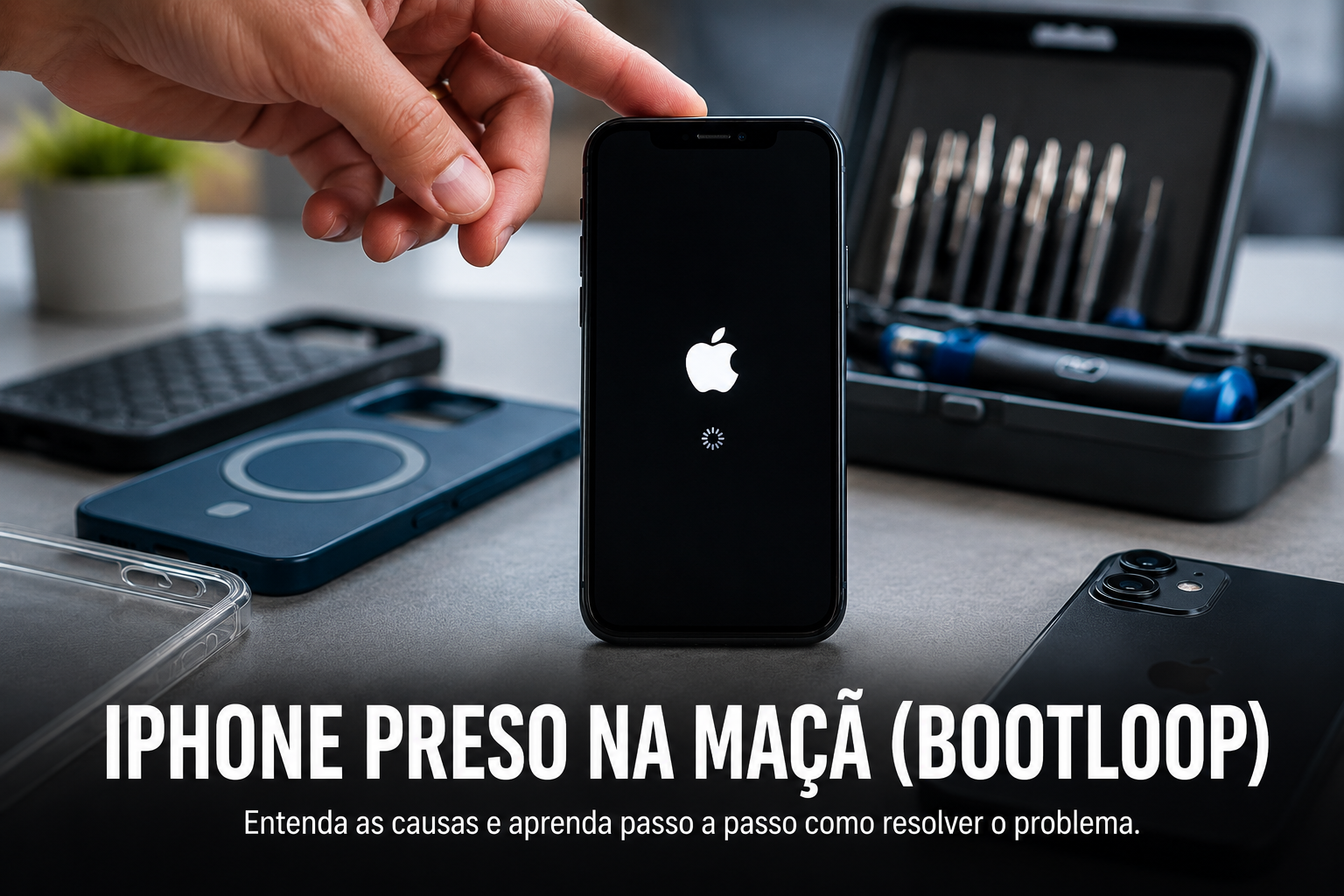
Se você ligou ou reiniciou o seu iPhone e ele ficou preso na tela com o logotipo da Apple, desligando e ligando repetidamente sem jamais carregar a tela de início, você está enfrentando o famoso bootloop (loop infinito de reinicialização).
Essa é uma das falhas mais frustrantes do sistema iOS. Além da impossibilidade de usar o aparelho, surge o medo imediato de perder fotos, contatos, mensagens e arquivos importantes.
A boa notícia é que, na grande maioria das vezes, o iPhone preso no logo da maçã é causado por uma falha temporária de software e pode ser corrigido em casa, sem a necessidade de formatar o aparelho ou pagar caro em uma assistência técnica.
Neste guia completo e atualizado, você vai entender as causas exatas do problema e aprender os métodos mais eficazes para destravar o seu iPhone mantendo todos os seus dados intactos.
O Que Causa o Loop Infinito (Bootloop) no iPhone?
Entender a causa do problema é o primeiro passo para escolher a solução correta. As razões mais comuns para o iPhone travar na maçã incluem:
- Memória Interna Totalmente Cheia: Quando o armazenamento do iPhone atinge o limite máximo (0 bytes disponíveis), o iOS não consegue criar arquivos temporários necessários para inicializar o sistema.
- Falha na Atualização do iOS: Interrupções durante o download ou instalação de uma atualização (como queda de Wi-Fi, bateria fraca ou desconexão do cabo) corrompem os arquivos essenciais de boot.
- Erros no Processo de Jailbreak: Tentativas de modificar o sistema operacional sem os procedimentos corretos podem desestabilizar o kernel do iOS.
- Bateria Viciada ou Defeituosa: Uma bateria muito degradada pode não fornecer a voltagem necessária durante a inicialização, fazendo o celular reiniciar no momento do boot.
- Danos Físicos ou Contato com Água: Quedas fortes podem soltar conectores internos (como o do display ou da bateria), e a umidade pode oxidar componentes da placa lógica.
Como Destravar o iPhone na Maçã Sem Perder Dados: Passo a Passo
Antes de tentar qualquer procedimento que exija a restauração completa do aparelho, siga rigorosamente os métodos abaixo focados na preservação dos seus arquivos.
Método 1: Forçar a Reinicialização do iPhone (Hard Reset)
O “Hard Reset” interrompe a energia do processador por um segundo e força o sistema a reiniciar limpo. Esse procedimento não apaga nenhum dado do aparelho.
Como a combinação de botões varia conforme o modelo do seu iPhone, localize o seu aparelho abaixo:
iPhone 8, iPhone SE (2ª e 3ª geração), iPhone X, 11, 12, 13, 14, 15 e modelos posteriores:
- Pressione e solte rapidamente o botão Aumentar Volume.
- Pressione e solte rapidamente o botão Diminuir Volume.
- Pressione e mantenha pressionado o Botão Lateral (Power).
- Continue segurando o botão lateral até a tela apagar e a maçã reaparecer. Só então solte o botão.
iPhone 7 e iPhone 7 Plus:
- Pressione e mantenha pressionados ao mesmo tempo o Botão Lateral (Power) e o botão Diminuir Volume.
- Segure ambos os botões até visualizar o logotipo da Apple acender novamente e solte.
iPhone 6s, iPhone SE (1ª geração) e modelos anteriores:
- Pressione e mantenha pressionados simultaneamente o botão Home (Início) e o botão Superior ou Lateral.
- Mantenha-os pressionados até que o logotipo da Apple apareça na tela.
Método 2: Atualizar o iOS pelo Computador (iTunes ou Finder)
Se o reset forçado não resolver, o próximo passo é reinstalar o sistema operacional do iPhone usando um computador. O iTunes (no Windows ou Macs antigos) e o Finder (no macOS Catalina ou posterior) possuem uma função específica chamada “Atualizar”, que substitui os arquivos corrompidos do iOS sem apagar os seus dados.
IMPORTANTE: Certifique-se de escolher a opção ATUALIZAR e NÃO a opção RESTAURAR durante o processo.
Passo a passo no Windows ou Mac:
- Conecte o iPhone ao computador utilizando um cabo USB/Lightning ou USB-C original e confiável.
- Abra o iTunes (no Windows) ou o Finder (no Mac).
- Coloque o iPhone no Modo de Recuperação (Recovery Mode) executando o processo de reinicialização forçada (conforme o Método 1), mas NÃO SOLTE os botões quando a maçã aparecer. Continue segurando até surgir na tela a imagem de um computador com um cabo.
- No computador, aparecerá uma janela informando que “Há um problema com o iPhone que requer que ele seja atualizado ou restaurado”.
- Clique na opção Atualizar.
- O computador baixará a versão mais recente do iOS e reinstalará o sistema mantendo suas fotos, aplicativos e configurações salvos.
Nota: Se o download do arquivo do iOS demorar mais de 15 minutos, o iPhone sairá do modo de recuperação automaticamente. Aguarde o download terminar no computador, coloque o iPhone em Modo de Recuperação novamente e repita o processo.
Método 3: Usar Programas Especializados de Reparo de Sistema
Se a atualização via iTunes falhar com erros numéricos (como Erro 4013, Erro 9 ou Erro 14), existem ferramentas profissionais de terceiros desenvolvidas especificamente para corrigir falhas do iOS mantendo os dados.
Programas como Tenorshare ReiBoot, iMyFone Fixppo ou Dr.Fone Reparo do Sistema possuem o modo de “Reparo Padrão”. Esse modo corrige loops de reinicialização, telas pretas e travamentos do sistema sem formatar a memória interna do smartphone.
- Baixe o software escolhido no seu computador.
- Conecte o iPhone via cabo USB.
- Escolha a opção Reparo do Sistema iOS / Modo Padrão.
- Siga as instruções na tela para baixar o firmware correto do seu modelo e clique em Iniciar Reparo.
O Que Fazer se o Bootloop For Causado por Falta de Espaço?
Se o seu iPhone travou porque o armazenamento interno estava completamente lotado, o sistema pode não conseguir concluir nem mesmo a atualização simples pelo iTunes.
Nesses casos específicos, tente conectar o iPhone ao iTunes/Finder e realizar o procedimento do Método 2 (Atualizar). Em versões recentes do software, o computador consegue gerenciar a substituição dos arquivos de sistema sem exigir grande espaço livre no armazenamento interno do aparelho.
Quando o Problema É de Hardware?
Se você executou a atualização pelo computador, testou ferramentas de reparo e o iPhone continua reiniciando na maçã (ou apresentando erros constantes no iTunes), a causa provável é uma falha física em algum componente do hardware. As situações mais frequentes são:
- Flex do Sensor de Proximidade/Auricular Danificado: Em modelos como o iPhone X, XS e 11, o acúmulo de umidade no alto-falante superior pode causar curto-circuito no sensor do Face ID, fazendo o celular travar em loop.
- Bateria Esgotada: A bateria não segura a voltagem necessária e apaga o celular no momento em que o sistema exige mais desempenho durante o boot.
- Problema na Placa-Mãe (NAND / Processador): Danos na memória flash do aparelho após quedas fortes.
Se suspeitar de hardware, leve o dispositivo a um centro de serviço autorizado Apple ou a uma assistência técnica especializada em microsoldagem de placas de iPhone.
Resumo e Dicas de Prevenção
Enfrentar o erro do iPhone preso na maçã é estressante, mas quase sempre solucionável. Para evitar passar por essa situação novamente no futuro:
- Mantenha pelo menos 5 GB a 10 GB de espaço livre no armazenamento interno do iPhone.
- Nunca interrompa uma atualização do iOS e certifique-se de estar conectado a uma rede Wi-Fi estável com o celular plugado na tomada.
- Ative o Backup do iCloud (Ajustes > Seu Nome > iCloud > Backup do iCloud) para garantir que todas as suas fotos e documentos estejam salvos na nuvem automaticamente.