
Quem nunca viveu o cenário frustrante em que o áudio do fone sem fio começa a picotar no momento exato em que um vídeo em alta definição é carregado no notebook? Ou aquele momento em que o cursor do mouse Bluetooth parece dar “pulos” na tela enquanto um arquivo pesado está sendo transferido pela rede sem fio?
Embora o Wi-Fi e o Bluetooth tenham sido projetados para atender a necessidades completamente diferentes — o primeiro para conexões de rede de alta velocidade e o segundo para comunicação de curto alcance entre periféricos —, ambas as tecnologias compartilham uma limitação física crítica: elas competem exatamente pelo mesmo espaço aéreo.
Esse fenômeno de disputa pela frequência de 2.4 GHz (especificamente a faixa de 2.4000 GHz a 2.4835 GHz) é uma das causas mais comuns de instabilidade em escritórios e residências modernas. Para entender como resolver essa coexistência conturbada, é preciso mergulhar na engenharia por trás de cada protocolo.
A Raiz do Problema: Duas Tecnologias na Mesma “Rodovia”
A faixa de 2.4 GHz é uma faixa de frequência de rádio do espectro ISM (Industrial, Scientific, and Medical). Por ser uma faixa não licenciada internacionalmente, qualquer fabricante pode desenvolver dispositivos que transmitam nela sem a necessidade de pagar taxas governamentais ou obter licenças exclusivas de uso. O resultado é óbvio: uma verdadeira superpopulação de ondas eletromagnéticas no mesmo ambiente.
No entanto, a forma como o Wi-Fi e o Bluetooth utilizam essa faixa é fundamentalmente oposta, e é justamente essa divergência que gera o conflito.
Como o Wi-Fi (802.11 b/g/n/ax) Opera na Faixa de 2.4 GHz
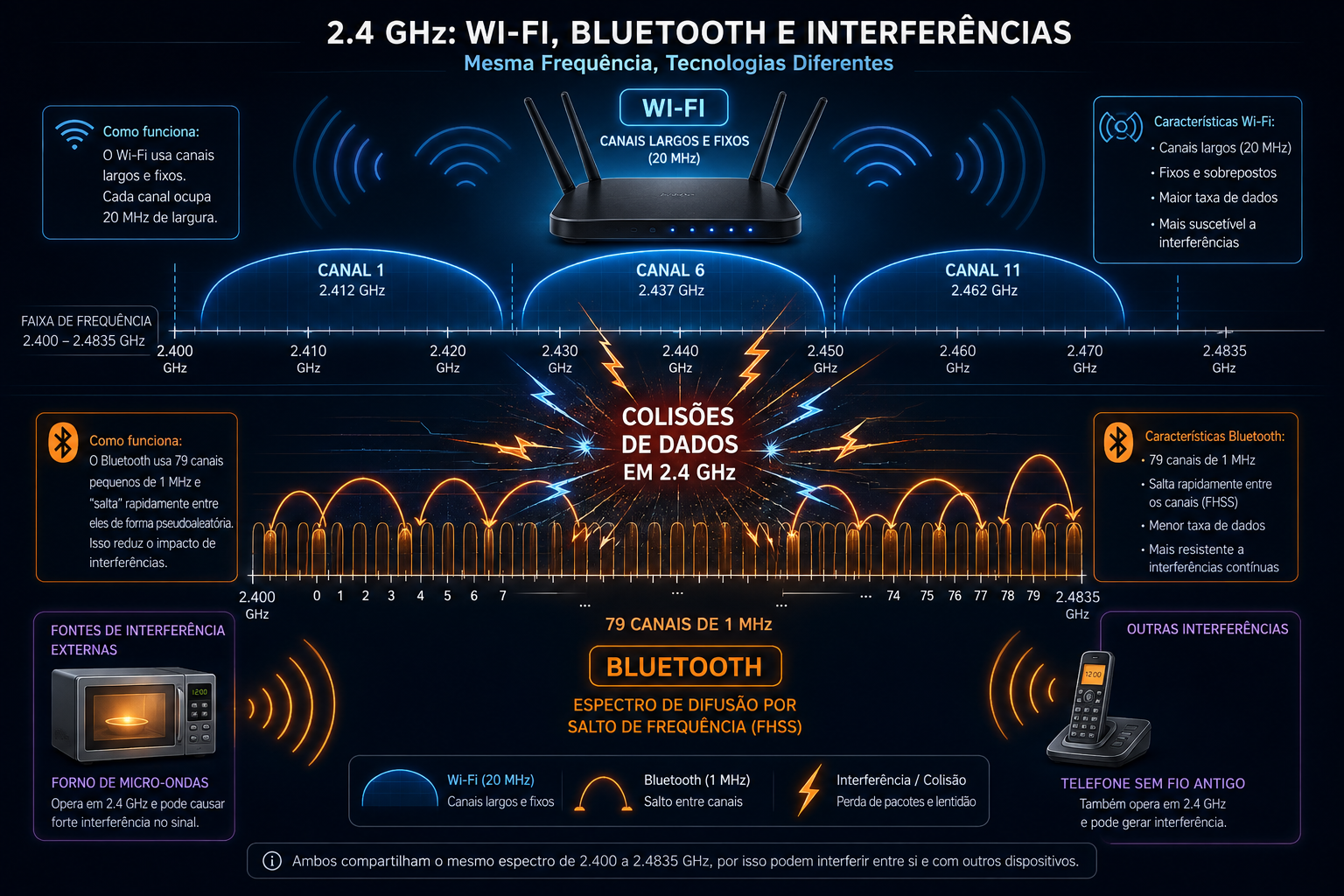
O Wi-Fi utiliza uma transmissão de banda larga. Ele divide a faixa de 2.4 GHz em 11 a 13 canais (a depender da região do mundo), onde cada canal possui uma largura de banda de 20 MHz (ou 40 MHz em redes mais agressivas).
Quando o seu roteador está transmitindo na faixa de 2.4 GHz, ele ocupa um bloco massivo e fixo do espectro de rádio. Imagine o Wi-Fi como um caminhão pesado ocupando permanentemente uma ou duas faixas inteiras de uma autoestrada. Se a sua rede está no Canal 6, por exemplo, ela estará emitindo sinal de forma contínua entre 2.427 GHz e 2.447 GHz.
Como o Bluetooth Opera na Faixa de 2.4 GHz
O Bluetooth adota uma abordagem totalmente diferente chamada FHSS (Frequency-Hopping Spread Spectrum), ou Espectro de Difusão por Salto de Frequência.
Em vez de se fixar em um canal largo, o Bluetooth divide a mesma faixa de 2.4 GHz em 79 canais individuais de apenas 1 MHz cada (ou 40 canais de 2 MHz no caso do Bluetooth Low Energy / BLE). Para evitar interferências fixas e manter a conexão ativa, os dispositivos Bluetooth “saltam” de um canal de 1 MHz para outro até 1.600 vezes por segundo de forma pseudoaleatória.
A Colisão Inevitável
Se o Wi-Fi ocupa um bloco largo e estático e o Bluetooth salta freneticamente por toda a extensão da mesma faixa 1.600 vezes por segundo, o resultado é matemático: os pacotes de dados vão colidir no ar.
Quando o Bluetooth salta para uma frequência que está sendo ocupada no mesmo milissegundo pelo sinal forte do seu Wi-Fi, ocorre a perda do pacote de dados. O Wi-Fi precisa retransmitir o pacote perdido (gerando lentidão e aumento de ping), enquanto o Bluetooth falha na entrega contínua dos dados (gerando cortes no áudio ou atraso nos movimentos do mouse).
Sintomas Clássicos da Interferência de 2.4 GHz
A interferência entre essas duas frequências nem sempre se manifesta como uma queda completa da conexão. Na maioria das vezes, ela se apresenta como uma degradação insidiosa de desempenho:
- Áudio Picotado e Micro-travações: Em fones de ouvido sem fio, o sintoma mais comum é o som “robotizado”, pequenos estalos ou lapsos de silêncio de fração de segundo.
- Atraso de Entrada (Input Lag): Teclados e mouses Bluetooth começam a responder com atraso, registram teclas duplas ou parecem congelar por um segundo antes de mover o cursor.
- Queda Brusca na Taxa de Download: Ao conectar um acessório Bluetooth ao smartphone ou notebook, a velocidade do Wi-Fi na faixa de 2.4 GHz pode despencar de 70 Mbps para menos de 5 Mbps.
- Aumento do Jitter e do Ping: Em jogos online, o tempo de resposta flutua drasticamente, criando o efeito de teleporte dos personagens.
- Desconexões de Casa Inteligente: Lâmpadas, tomadas inteligentes e robôs aspiradores que utilizam Wi-Fi de 2.4 GHz perdem a conexão com o roteador quando há muitos periféricos Bluetooth ativos por perto.
O Papel Oculto do USB 3.0 na Interferência
Existe um vilão secundário muito pouco conhecido na equação: as portas e cabos USB 3.0 (USB 3.1 Gen 1).
Quando os dados trafegam através de um cabo ou conector USB 3.0 não blindado a uma taxa de 5 Gbps, a sinalização elétrica gera um ruído de rádio de banda larga que cai exatamente na faixa de 2.4 GHz a 2.5 GHz. Se você conectar um dongle receptor Bluetooth ou um adaptador Wi-Fi diretamente em uma porta USB 3.0 do notebook, o ruído gerado pelo próprio conector pode ensurdecer a recepção de rádio do dispositivo, simulando uma interferência severa de rede.
Tabela de Impacto por Tipo de Aplicação
| Aplicação | Impacto da Interferência no Wi-Fi 2.4 GHz | Impacto da Interferência no Bluetooth |
| Streaming de Áudio (Spotify/Music) | Baixo (devido ao buffering do app) | Alto (áudio falha em tempo real) |
| Chamadas de Voz/Vídeo (Zoom/Teams) | Alto (imagem congela, áudio corta) | Alto (microfone e fone falham) |
| Jogos Online (FPS/MOBA) | Crítico (picos de ping e perda de pacotes) | Médio (atraso no clique do mouse) |
| Navegação Web e Leitura | Mínimo (imperceptível) | Nulo |
| Download de Arquivos Pesados | Alto (redução da taxa máxima) | Crítico (interrompe conexões ativas) |
Como Resolver e Mitigar a Interferência
Felizmente, não é necessário abrir mão dos seus periféricos sem fio para ter uma internet rápida e estável. Existem técnicas de gerenciamento de rede e hardware que eliminam esse conflito de frequência.
1. Migre Toda a Sua Rede Wi-Fi para 5 GHz ou 6 GHz
Esta é a solução definitiva e mais eficaz. O Bluetooth opera exclusivamente na faixa de 2.4 GHz. Se você configurar seu roteador para emitir redes nas frequências de 5 GHz (802.11ac/ax) ou 6 GHz (Wi-Fi 6E/Wi-Fi 7), seus notebooks, celulares e Smart TVs passarão a utilizar uma “rodovia” completamente diferente daquela onde o Bluetooth opera. O conflito físico deixa de existir instantaneamente.
2. Configure a Largura de Canal do Roteador para 20 MHz
Caso você seja obrigado a utilizar a rede Wi-Fi de 2.4 GHz (para atender a dispositivos antigos ou de automação residencial), acesse as configurações do seu roteador e altere a largura do canal de “40 MHz” (ou “Auto”) para “20 MHz”.
- Ao usar 40 MHz, o Wi-Fi engole mais da metade de todo o espectro disponível de 2.4 GHz, não deixando espaço seguro para os saltos do Bluetooth.
- Em 20 MHz, o Wi-Fi ocupa um espaço reduzido, permitindo que o recurso AFH (Adaptive Frequency Hopping) do Bluetooth detecte o canal do Wi-Fi e salte apenas nos espaços verdadeiramente livres.
3. Fixe o Canal do Wi-Fi nos Canais 1, 6 ou 11
Na faixa de 2.4 GHz, os únicos canais padrões que não se sobrepõem entre si são os canais 1, 6 e 11. Evite deixar o roteador no modo “Seleção Automática de Canal”, pois ele pode escolher canais intermediários (como o canal 3 ou 8) que espalham ruído por uma área maior do espectro. Fixar a rede no Canal 1 ou no Canal 11 costuma deixar a extremidade oposta da faixa mais limpa para o uso de periféricos Bluetooth.
4. Afaste Receptores e Mantenha Blindagem Adequada
Se o seu computador utiliza um dongle USB Bluetooth para conectar o fone ou o mouse:
- Não o conecte diretamente ao lado de uma porta USB 3.0 ativa ou de um cabo de HD externo.
- Utilize um pequeno cabo extensor USB 2.0 de 1 metro para afastar o receptor Bluetooth da carcaça do computador e do roteador.
- Mantenha o roteador Wi-Fi a uma distância mínima de 1,5 a 2 metros da sua mesa de trabalho.
5. Ative o Recurso de Coexistência no Driver da Placa de Rede
Muitas placas de rede sem fio combinadas (que possuem Wi-Fi e Bluetooth no mesmo chip interno do notebook, como as placas Intel, Realtek e Broadcom) possuem um recurso nas propriedades do driver chamado “Bluetooth Amp” ou “Bluetooth/Wi-Fi Coexistence”. Garantir que esse recurso esteja ativado no Gerenciador de Dispositivos permite que o sistema operacional alterne em nível de hardware a transmissão de ambas as antenas internas, reduzindo drasticamente as colisões de pacotes.
Ao entender que o espaço aéreo da sua casa é um recurso finito, fica fácil diagnosticar e corrigir gargalos. Isolar o tráfego pesado de dados na faixa de 5 GHz e deixar a faixa de 2.4 GHz organizada e desimpedida é o segredo para ter uma internet gigabit sem abrir mão da liberdade dos periféricos sem fio.