
A mensagem “armazenamento cheio” apareceu no celular, aplicativos começaram a travar e você já não consegue tirar fotos ou instalar atualizações. O problema é que, ao abrir o armazenamento, surge outra preocupação: como liberar espaço sem apagar fotos, vídeos, documentos ou conversas importantes?
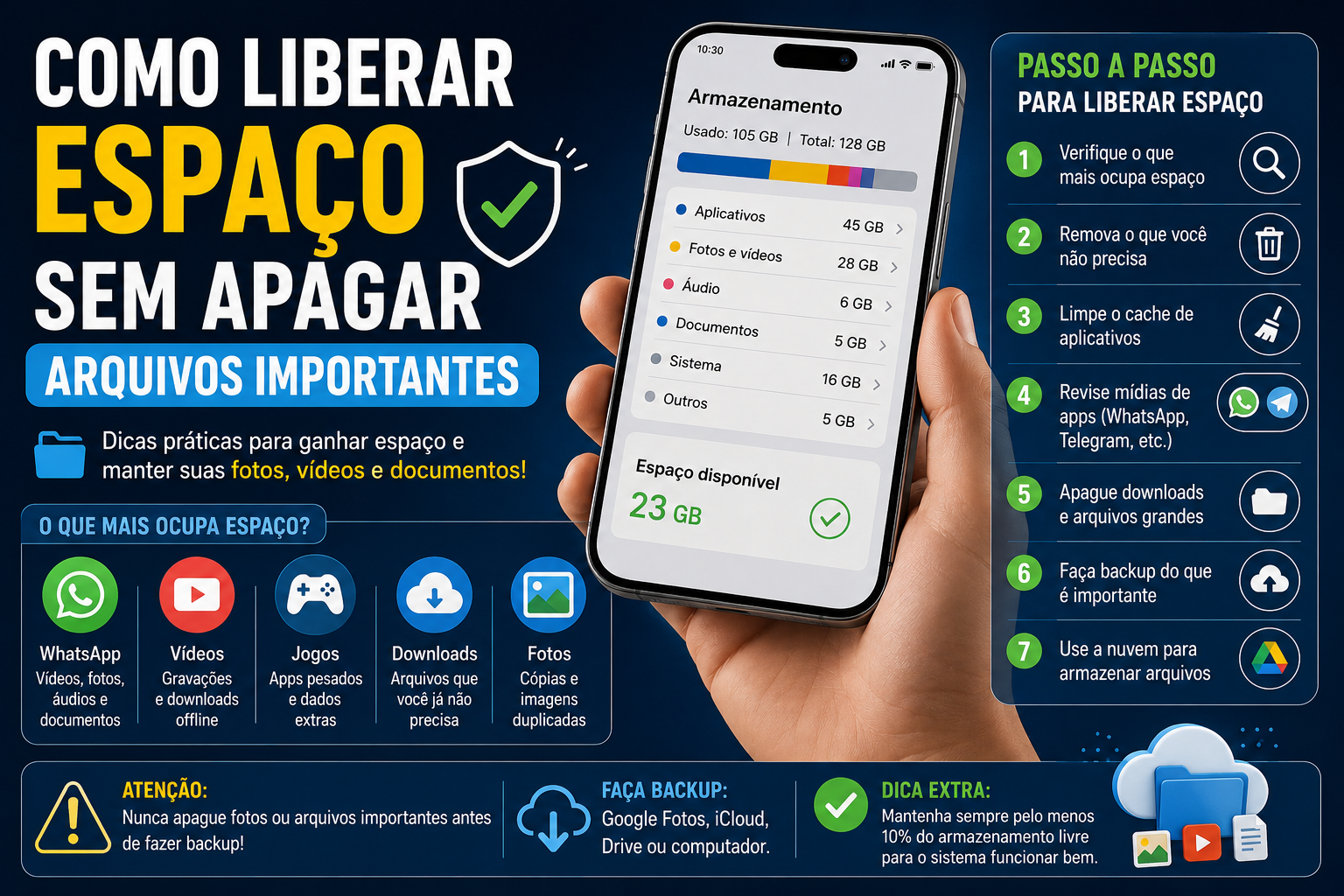
A boa notícia é que você não precisa começar excluindo seus arquivos pessoais.
Android e iPhone acumulam ao longo do tempo downloads esquecidos, arquivos temporários, mídias recebidas em aplicativos, episódios baixados, vídeos offline e aplicativos que você não utiliza mais.
Antes de sair apagando tudo, o melhor caminho é descobrir o que realmente está ocupando espaço.
Neste guia, você vai aprender como liberar armazenamento com segurança e quais itens verificar primeiro.
Antes de apagar qualquer coisa, veja o que está ocupando espaço
Esse deve ser o primeiro passo.
Em vez de abrir a galeria e começar a excluir fotos aleatoriamente, consulte o armazenamento do aparelho.
No Android
Os nomes podem variar conforme a fabricante, mas normalmente você encontrará algo semelhante a:
Configurações → Armazenamento
Em Samsung, Motorola, Xiaomi e outras marcas, o caminho pode ser um pouco diferente.
O sistema normalmente divide o uso entre categorias como:
- aplicativos;
- imagens;
- vídeos;
- documentos;
- áudio;
- sistema;
- outros arquivos.
No iPhone
Acesse:
Ajustes → Geral → Armazenamento do iPhone
Espere alguns segundos para o sistema calcular os dados.
Você verá quais aplicativos e categorias estão utilizando mais espaço.
Essa informação muda completamente a estratégia.
Se 30 GB estão ocupados por vídeos, limpar pequenos arquivos temporários dificilmente resolverá.
1. Comece pelos arquivos que você realmente não precisa
Antes de mexer em fotos importantes, procure arquivos claramente descartáveis.
Exemplos:
- PDFs antigos;
- instaladores;
- documentos duplicados;
- imagens baixadas;
- vídeos recebidos sem importância;
- arquivos que você já utilizou.
A pasta Downloads é um ótimo lugar para começar.
Muitas pessoas acumulam arquivos ali durante meses ou anos.
2. Verifique a pasta Downloads
Você provavelmente já baixou:
- boletos;
- cardápios;
- comprovantes;
- PDFs;
- imagens;
- documentos;
- arquivos enviados por sites.
Depois de utilizados, muitos permanecem armazenados.
No Android, abra o gerenciador de arquivos do aparelho e procure Downloads.
No iPhone, abra o aplicativo Arquivos e verifique os locais onde seus downloads são salvos.
Antes de excluir, abra arquivos com nomes desconhecidos para confirmar que não são importantes.
3. Procure os arquivos maiores primeiro
Apagar 200 imagens pequenas pode liberar menos espaço do que excluir um único vídeo antigo.
Por isso, priorize arquivos grandes.
Procure especialmente:
- vídeos longos;
- gravações de tela;
- filmes;
- arquivos compactados;
- vídeos recebidos pelo WhatsApp;
- downloads offline.
Se o gerenciador do aparelho permitir organizar por tamanho, utilize essa função.
Você poderá encontrar rapidamente os maiores responsáveis pelo armazenamento cheio.
4. WhatsApp pode ocupar vários gigabytes
Para muitas pessoas, o WhatsApp é um dos aplicativos que mais consomem armazenamento.
O problema não costuma ser apenas o aplicativo.
São as mídias acumuladas:
- vídeos;
- fotos;
- áudios;
- documentos;
- figurinhas;
- arquivos de grupos.
Em vez de apagar conversas inteiras, utilize o gerenciamento de armazenamento do próprio WhatsApp.
Procure nas configurações do aplicativo a seção relacionada a:
Armazenamento e dados → Gerenciar armazenamento
O nome pode variar conforme a versão.
Ali você pode identificar conversas e arquivos que ocupam mais espaço.
5. Não apague uma conversa inteira para liberar espaço
Imagine que um grupo possui 4 GB.
Você não precisa necessariamente apagar todo o histórico.
Pode remover apenas:
- vídeos grandes;
- arquivos antigos;
- mídias desnecessárias.
Assim, você preserva mensagens importantes e elimina o conteúdo que realmente ocupa espaço.
Revise cuidadosamente antes de confirmar a exclusão.
6. Grupos de WhatsApp merecem atenção especial
Grupos ativos podem receber dezenas ou centenas de arquivos por semana.
Com o tempo, isso pode representar vários gigabytes.
Verifique principalmente grupos de:
- família;
- trabalho;
- escola;
- promoções;
- memes;
- vídeos.
Um único grupo antigo pode esconder uma enorme quantidade de mídia.
7. Desative downloads automáticos quando fizer sentido
Liberar espaço hoje e continuar baixando tudo automaticamente pode fazer o problema voltar rapidamente.
No WhatsApp e em outros aplicativos, revise as configurações de download automático.
Você pode evitar que determinados conteúdos sejam baixados automaticamente usando:
- dados móveis;
- Wi-Fi.
Isso permite escolher melhor o que realmente deseja guardar.
8. Telegram também pode ocupar muito espaço
Quem participa de muitos canais e grupos pode acumular uma grande quantidade de cache.
A vantagem é que aplicativos baseados em nuvem podem permitir remover determinados arquivos locais sem necessariamente eliminar o conteúdo disponível online.
Procure as configurações de:
Dados e armazenamento
ou:
Uso de armazenamento
Revise as opções antes de limpar.
Não confunda cache local com exclusão definitiva de uma conversa ou arquivo.
9. Instagram, TikTok e redes sociais acumulam dados
Aplicativos que exibem grandes quantidades de:
- fotos;
- vídeos;
- Reels;
- Stories;
podem acumular dados temporários.
No Android, determinados aplicativos permitem limpar o cache pelas configurações.
No iPhone, o gerenciamento funciona de maneira diferente e pode envolver recursos do próprio sistema ou reinstalação em situações específicas.
Não exclua dados de aplicativos sem entender o que será removido.
10. O que é cache?
Cache são arquivos temporários utilizados para acelerar aplicativos.
Por exemplo, um aplicativo pode guardar localmente determinadas imagens para não precisar baixá-las novamente toda vez.
Com o tempo, esse conteúdo pode crescer.
Em alguns aplicativos Android, limpar o cache pode liberar espaço sem apagar:
- conta;
- fotos pessoais;
- conversas;
- configurações principais.
Mas é fundamental diferenciar limpar cache de limpar dados.
11. Cache e dados do aplicativo não são a mesma coisa
No Android você pode encontrar opções como:
Limpar cache
e:
Limpar dados/armazenamento
Tenha cuidado.
Limpar cache
Normalmente remove arquivos temporários.
Limpar dados
Pode redefinir o aplicativo e remover informações armazenadas localmente.
Se você quer apenas ganhar espaço, não toque indiscriminadamente em “limpar dados”.
Leia o aviso exibido pelo sistema.
12. Não instale qualquer aplicativo de “limpeza”
Existem muitos aplicativos prometendo:
“Limpe 20 GB com um clique!”
Tenha cautela.
Alguns podem:
- mostrar anúncios excessivos;
- solicitar permissões desnecessárias;
- apagar conteúdo que você queria manter;
- oferecer pouca vantagem sobre as ferramentas do próprio sistema.
Comece utilizando os recursos oficiais do Android, da fabricante ou do iPhone.
13. Remova aplicativos que você não usa
Abra sua lista de aplicativos e faça uma pergunta simples:
Quando foi a última vez que utilizei isso?
Jogos e aplicativos pesados podem consumir vários gigabytes.
Se você não utiliza um app há meses, talvez não faça sentido mantê-lo instalado.
Antes de remover, confirme se existem:
- arquivos locais;
- projetos;
- downloads;
- dados sem sincronização.
Depois desinstale o que realmente não precisa.
14. Jogos podem ocupar muito mais espaço do que parecem
Um jogo pode ter um tamanho relativamente pequeno na loja e baixar vários gigabytes adicionais depois de instalado.
Texturas, mapas e atualizações aumentam o tamanho.
Verifique os jogos individualmente.
Se você parou de jogar, remover apenas um título pode liberar mais espaço do que horas apagando fotos.
15. Use a opção de desinstalar apps não usados no iPhone
O iPhone possui recursos que podem ajudar a liberar espaço de aplicativos pouco utilizados preservando determinados documentos e dados.
Consulte:
Ajustes → Geral → Armazenamento do iPhone
O sistema pode apresentar recomendações de armazenamento.
Leia cuidadosamente o que cada opção faz antes de ativar.
Isso pode ser mais interessante do que apagar manualmente dados importantes.
16. Verifique downloads da Netflix e outros streamings
Esse é um grande responsável escondido.
Aplicativos como serviços de streaming podem armazenar episódios e filmes offline.
Talvez você tenha baixado uma temporada para uma viagem e esquecido.
Abra os aplicativos de streaming e procure:
Downloads
Remova filmes e episódios que já assistiu.
O conteúdo continuará disponível para streaming enquanto fizer parte do serviço e sua conta tiver acesso.
17. Spotify e outros aplicativos de música
Músicas baixadas para reprodução offline também ocupam armazenamento.
Uma biblioteca grande pode consumir vários gigabytes.
Verifique:
- playlists baixadas;
- podcasts;
- álbuns offline.
Você não precisa apagar suas playlists da conta.
Em muitos casos, basta remover o download local.
18. Podcasts podem ficar esquecidos
Episódios longos de podcast podem acumular bastante espaço.
Alguns aplicativos fazem download automático de novos episódios.
Verifique se existem episódios:
- já ouvidos;
- antigos;
- que você não pretende escutar.
Também revise as configurações de download automático.
19. YouTube pode ter vídeos offline
Se você utiliza recursos de download do YouTube disponíveis para sua conta, verifique a seção de downloads.
Vídeos salvos para viagens ou locais sem internet podem permanecer ocupando espaço muito tempo depois.
Remova os que não precisa mais manter offline.
20. Gravações de tela ocupam muito espaço
Gravação de tela gera vídeo.
E vídeo consome muito mais armazenamento do que uma captura de tela comum.
Abra sua galeria e procure o álbum de:
Gravações de tela
Você pode encontrar:
- tutoriais antigos;
- testes;
- gravações de poucos minutos;
- vídeos que não possuem mais utilidade.
Esse é um excelente local para recuperar espaço.
21. Vídeos da câmera são grandes
Quanto maior a resolução e taxa de quadros, maior tende a ser o arquivo.
Vídeos em alta resolução podem ocupar bastante armazenamento.
Antes de apagar, considere:
- transferir para computador;
- fazer backup;
- armazenar na nuvem.
Depois de confirmar que existe uma cópia segura, você pode remover a versão local quando necessário.
22. Não apague fotos importantes sem backup
Se suas fotos são importantes, não comece por elas.
Primeiro faça backup.
Você pode utilizar:
- serviço de nuvem;
- computador;
- armazenamento externo compatível.
Depois confirme se os arquivos realmente foram transferidos.
Só então considere remover cópias locais.
Nunca presuma que um backup foi concluído sem verificar.
23. Google Fotos pode ajudar no Android e iPhone
Quem utiliza Google Fotos pode fazer backup de imagens e vídeos na conta.
Depois que o backup estiver concluído, o aplicativo oferece recursos para liberar espaço removendo determinadas cópias locais que já foram salvas.
Mas atenção:
confirme o status do backup antes.
Abra algumas fotos através da conta em outro dispositivo ou navegador quando quiser ter certeza de que os arquivos importantes estão disponíveis.
24. iCloud Fotos funciona de maneira diferente
No iPhone, o iCloud Fotos pode sincronizar sua biblioteca.
Uma opção importante é a otimização de armazenamento.
Com ela, o iPhone pode manter versões menores no dispositivo enquanto os originais permanecem no iCloud, conforme disponibilidade e configurações da conta.
Isso pode economizar bastante espaço sem você precisar escolher manualmente milhares de fotos para apagar.
Verifique seu espaço disponível no iCloud.
25. Cuidado ao apagar fotos sincronizadas
Esse ponto é muito importante.
Sincronização não é exatamente a mesma coisa que manter uma cópia independente.
Dependendo do serviço e das configurações, apagar uma foto no aparelho também pode removê-la dos dispositivos sincronizados.
Por isso:
não comece apagando milhares de fotos sem entender como seu serviço de nuvem está configurado.
Se os arquivos são importantes, tenha uma segunda cópia.
26. Esvazie a lixeira depois de revisar
Você apagou 5 GB de vídeos e o espaço praticamente não mudou?
Eles podem estar na lixeira.
Aplicativos de fotos e gerenciadores de arquivos podem manter itens excluídos temporariamente antes da remoção definitiva.
Isso serve para recuperação em caso de erro.
Depois de verificar cuidadosamente que não precisa mais dos arquivos, você pode esvaziar a lixeira para recuperar o espaço.
Lembre-se: depois disso, a recuperação pode ser impossível.
27. Fotos duplicadas podem ocupar espaço desnecessário
É comum acumular:
- mesma foto recebida várias vezes;
- capturas repetidas;
- versões editadas;
- imagens semelhantes.
Alguns sistemas e aplicativos possuem recursos para detectar duplicados.
No iPhone, dependendo da versão do sistema, o aplicativo Fotos pode identificar itens duplicados.
Revise antes de combinar ou excluir qualquer conteúdo.
28. Apague capturas de tela antigas
Capturas de tela são fáceis de esquecer.
Você pode ter centenas de imagens de:
- comprovantes;
- produtos;
- conversas;
- endereços;
- posts;
- informações temporárias.
Abra o álbum de capturas de tela e faça uma limpeza.
Normalmente existem muitos arquivos que perderam a utilidade.
29. Revise fotos do WhatsApp antes da galeria pessoal
Se você precisa ganhar espaço rapidamente, pode ser melhor começar pelas mídias recebidas.
Um vídeo engraçado enviado em um grupo provavelmente é menos importante do que uma foto pessoal.
Priorize arquivos de baixo valor antes de mexer nas suas memórias.
30. Transfira arquivos para o computador
Se você possui muitos vídeos importantes, um computador pode ser uma solução simples.
Crie uma estrutura organizada, por exemplo:
Fotos → 2026 → Viagem
Vídeos → Família
Documentos → Trabalho
Depois da transferência, abra alguns arquivos diretamente no computador para confirmar que estão funcionando.
Somente depois remova do celular.
31. Pendrive para celular pode ajudar?
Sim, desde que seja compatível com seu aparelho.
Existem unidades com:
- USB-C;
- outras conexões compatíveis;
- adaptadores.
Podem ser úteis para transferir vídeos grandes sem depender da nuvem.
Novamente: confirme a cópia antes de apagar o original.
32. Cartão microSD ainda é útil?
Alguns Android possuem entrada para microSD.
Quando disponível, ele pode ser utilizado para determinados:
- vídeos;
- fotos;
- documentos.
A compatibilidade varia conforme o aparelho e aplicativo.
Não remova o cartão durante uma transferência.
E lembre-se de que cartões também podem falhar, então arquivos importantes devem possuir backup.
33. “Outros” ou “Sistema” ocupando muito espaço
Essa categoria costuma gerar dúvidas.
Parte desse espaço é necessária para o funcionamento do sistema.
Também pode incluir:
- dados de aplicativos;
- caches;
- arquivos internos;
- atualizações.
Não tente apagar manualmente pastas do sistema sem saber exatamente o que está fazendo.
Você pode causar problemas no aparelho.
34. Reiniciar pode liberar armazenamento?
Não costuma liberar grandes quantidades permanentemente.
Mas reiniciar pode eliminar determinados arquivos temporários e corrigir cálculos incorretos de armazenamento.
Depois de fazer uma limpeza, reinicie o aparelho e verifique novamente.
35. Atualizar o sistema libera espaço?
Não necessariamente.
Uma atualização pode inclusive precisar de espaço temporário para ser instalada.
Por outro lado, versões mais recentes podem corrigir problemas relacionados ao gerenciamento de armazenamento.
Se você não consegue atualizar por falta de espaço, comece removendo downloads e aplicativos grandes.
36. Quanto espaço livre devo deixar?
Não existe um número perfeito para todos os aparelhos.
Mas utilizar constantemente o smartphone com praticamente zero espaço disponível não é uma boa ideia.
O sistema precisa de armazenamento para:
- arquivos temporários;
- atualizações;
- aplicativos;
- fotos;
- processamento.
Se você libera apenas 200 MB e continua usando normalmente, a mensagem provavelmente voltará rapidamente.
Tente criar uma margem razoável.
37. Celular cheio pode ficar lento?
Pode.
Quando o armazenamento está extremamente próximo do limite, o sistema e aplicativos podem ter dificuldade para criar arquivos temporários ou executar determinadas tarefas.
Você pode perceber:
- travamentos;
- câmera que não salva fotos;
- aplicativos fechando;
- atualizações falhando;
- downloads interrompidos.
Liberar espaço pode melhorar a estabilidade quando o armazenamento é realmente o problema.
38. WhatsApp pode parar por falta de espaço?
Sim, determinadas funções podem apresentar problemas quando não existe armazenamento suficiente.
Você pode ter dificuldade para:
- baixar mídia;
- enviar arquivos;
- atualizar o aplicativo;
- realizar determinadas operações.
Não espere o armazenamento chegar a zero.
39. Câmera não tira foto por falta de espaço
Se você toca para fotografar e nada é salvo, verifique o armazenamento.
Vídeos também podem parar de gravar inesperadamente quando o espaço termina.
Antes de uma viagem ou evento importante, confira quanto armazenamento ainda existe.
40. Formatar o celular para liberar espaço vale a pena?
Não deveria ser a primeira solução.
Uma restauração de fábrica apaga uma grande quantidade de dados e exige reconfigurar o aparelho.
Primeiro tente:
- limpar downloads;
- remover apps não usados;
- revisar WhatsApp;
- apagar downloads offline;
- transferir vídeos;
- limpar caches apropriados.
Formatação pode ser considerada em situações específicas, mas exige backup completo.
A ordem mais segura para liberar espaço
Se você tem medo de perder arquivos importantes, siga esta sequência:
1. Veja o armazenamento
Descubra o maior responsável.
2. Limpe Downloads
Comece por arquivos claramente desnecessários.
3. Remova aplicativos que não utiliza
Principalmente jogos grandes.
4. Apague downloads offline
Netflix, músicas, podcasts e vídeos.
5. Revise WhatsApp e outros mensageiros
Comece pelos arquivos grandes.
6. Limpe caches quando apropriado
Sem confundir com apagar dados.
7. Faça backup de fotos e vídeos
Confirme que a cópia existe.
8. Remova cópias locais somente depois
Agora você pode liberar bastante espaço com muito menos risco.
Como liberar espaço rapidamente sem apagar fotos
Se você precisa de espaço agora, tente primeiro:
- desinstalar um jogo grande;
- apagar filmes baixados;
- remover episódios offline;
- limpar a pasta Downloads;
- revisar vídeos do WhatsApp;
- remover gravações de tela;
- limpar cache de aplicativos apropriados.
Essas ações podem liberar vários gigabytes sem tocar nas suas fotos pessoais.
O que NÃO fazer
Evite:
- apagar pastas desconhecidas do sistema;
- instalar qualquer “limpador milagroso”;
- limpar dados de aplicativos sem saber o resultado;
- apagar fotos antes de confirmar o backup;
- formatar como primeira tentativa;
- excluir conversas importantes apenas para ganhar espaço.
A ideia é liberar armazenamento de forma seletiva.
Checklist para recuperar espaço
Faça esta verificação:
- Configurações de armazenamento.
- Pasta Downloads.
- Aplicativos não utilizados.
- Jogos grandes.
- WhatsApp.
- Telegram e outros mensageiros.
- Netflix e streamings.
- Spotify e músicas offline.
- Podcasts.
- YouTube offline.
- Gravações de tela.
- Capturas de tela.
- Vídeos grandes.
- Arquivos duplicados.
- Lixeira.
Só depois pense em apagar fotos pessoais.
Perguntas frequentes
Como liberar espaço sem apagar minhas fotos?
Comece removendo aplicativos não usados, downloads, vídeos offline, arquivos grandes do WhatsApp e caches apropriados. Se ainda precisar de espaço, faça backup das fotos antes de remover cópias locais.
Limpar cache apaga fotos?
Normalmente, limpar o cache de um aplicativo Android remove arquivos temporários, não suas fotos pessoais. Porém, confirme sempre qual opção está selecionada e não confunda cache com dados do aplicativo.
Posso apagar a pasta Downloads?
Você pode excluir arquivos que não precisa mais, mas revise primeiro. A pasta pode conter documentos importantes.
Como liberar espaço no WhatsApp sem apagar conversas?
Utilize o gerenciamento de armazenamento do próprio aplicativo e remova apenas vídeos, fotos e outros arquivos grandes desnecessários.
Por que apaguei fotos e o espaço não aumentou?
Os arquivos podem estar na lixeira ou em itens recentemente apagados. Eles continuam ocupando espaço até serem removidos definitivamente em determinados sistemas.
Aplicativo de limpeza é necessário?
Na maioria dos casos, não. Android, iPhone e aplicativos populares já oferecem ferramentas para gerenciar armazenamento.
Posso apagar “Outros” no armazenamento?
Não indiscriminadamente. Essa categoria pode incluir arquivos importantes de aplicativos e do sistema.
Vale comprar armazenamento na nuvem?
Pode valer para quem possui muitas fotos, vídeos e documentos e quer mantê-los acessíveis sem ocupar todo o espaço local. Compare preço, capacidade e funcionamento do serviço.
Celular cheio fica mais lento?
Pode apresentar problemas de desempenho e estabilidade quando o armazenamento está extremamente próximo do limite.
Formatar resolve armazenamento cheio?
Resolve porque apaga os dados, mas é uma medida extrema. Existem diversas alternativas que devem ser tentadas antes.
Conclusão: como liberar espaço sem perder arquivos importantes?
O segredo é não começar pelas suas fotos.
Primeiro descubra exatamente o que ocupa o armazenamento.
Downloads esquecidos, aplicativos sem uso, jogos, vídeos de WhatsApp, gravações de tela e conteúdos offline de serviços de streaming podem representar vários gigabytes.
Depois, organize os arquivos pessoais importantes.
Faça backup de fotos, vídeos e documentos e confirme que a cópia realmente existe antes de apagar qualquer original.
Também tenha cuidado com a diferença entre sincronização e backup: dependendo do serviço, excluir um arquivo sincronizado pode removê-lo também da nuvem.
A melhor estratégia é simples:
identificar → remover o descartável → fazer backup do importante → liberar as cópias locais quando necessário.
Assim, você recupera espaço no Android ou iPhone sem transformar uma simples limpeza de armazenamento na perda de fotos, documentos ou conversas importantes.