Melhor capa antichoque para evitar quebra de tela: como escolher em 2026

Guia Completo de Capas Antichoque

Uma queda simples pode ser suficiente para trincar a tela do celular, amassar a estrutura ou danificar câmeras. Por isso, quem quer proteger melhor o aparelho costuma procurar pela melhor capa antichoque para evitar quebra de tela. Mas existe um problema: praticamente toda capa resistente hoje utiliza palavras como “militar”, “armor”, “shockproof”, “rugged” ou “antimpacto”. … Ler mais
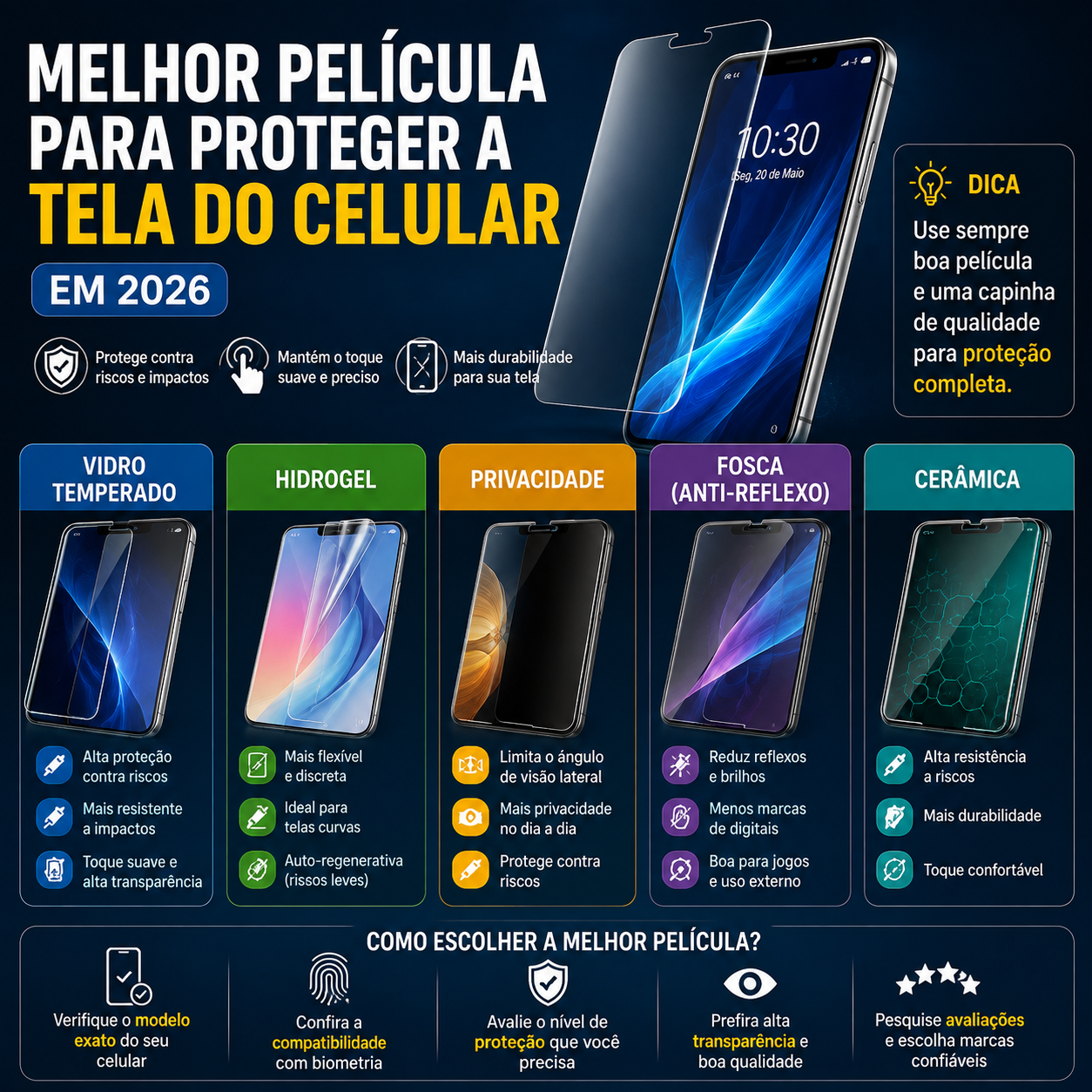
Melhor película para proteger a tela do celular em 2026: vidro, hidrogel ou cerâmica?

Melhor película para celular em 2026

Comprar um celular novo e utilizá-lo sem nenhuma proteção pode gerar aquela preocupação constante: e se ele cair e a tela quebrar? Como a substituição de um display pode custar caro, instalar uma película continua sendo uma das formas mais simples de adicionar uma camada de proteção à tela. O problema é escolher. Vidro temperado, … Ler mais

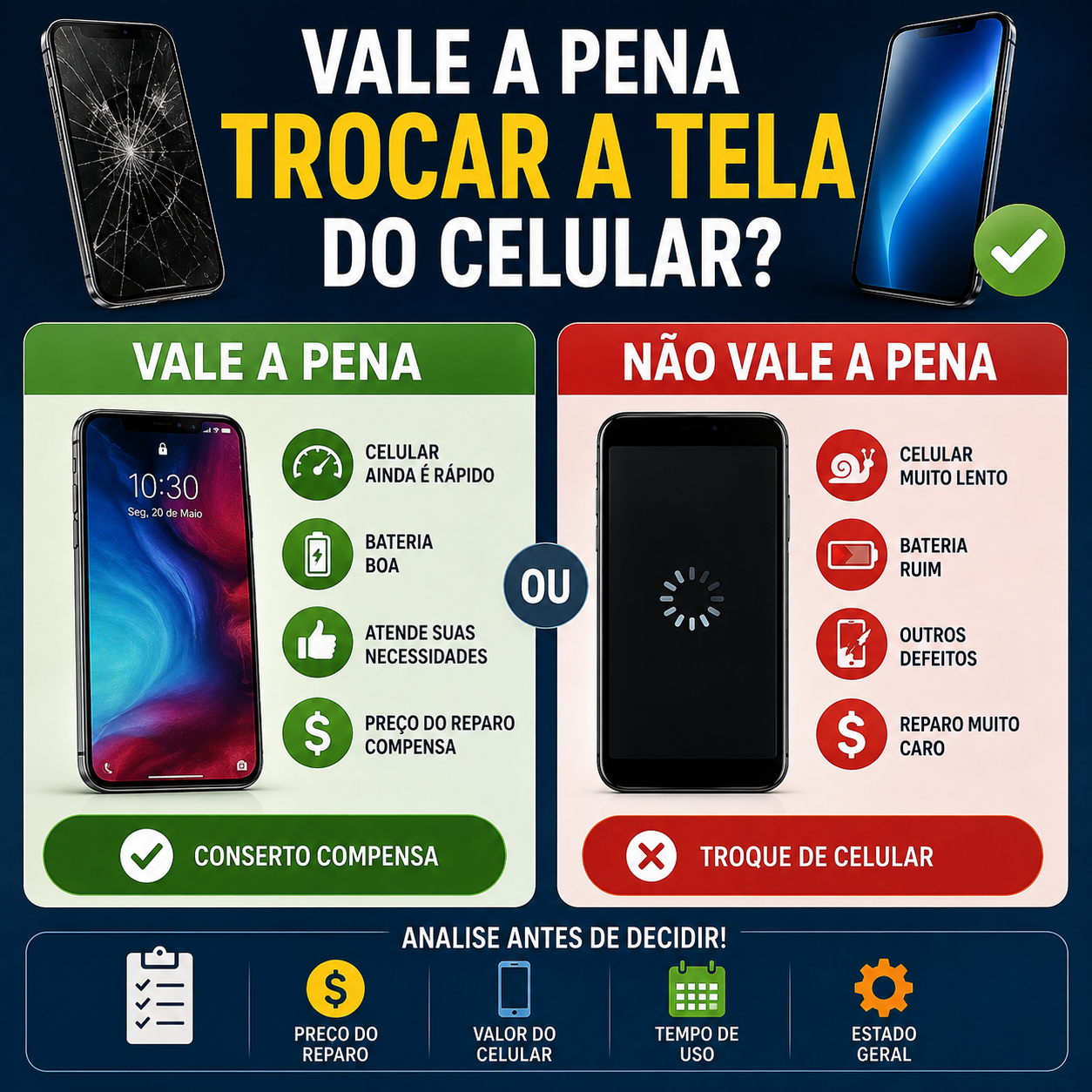
Vale a pena trocar a tela do celular? Veja quando o conserto compensa

Vale a Pena Trocar a Tela

A tela quebrou, apareceu uma mancha, surgiram linhas ou o touch começou a falhar. Depois do susto, vem a dúvida: vale a pena trocar a tela do celular ou é melhor comprar outro aparelho? A resposta depende de vários fatores. Em alguns casos, trocar a tela pode prolongar bastante a vida útil do smartphone por … Ler mais

Como saber se queimou apenas o display ou toda a tela do celular

Como Identificar Problemas na Tela do Celular

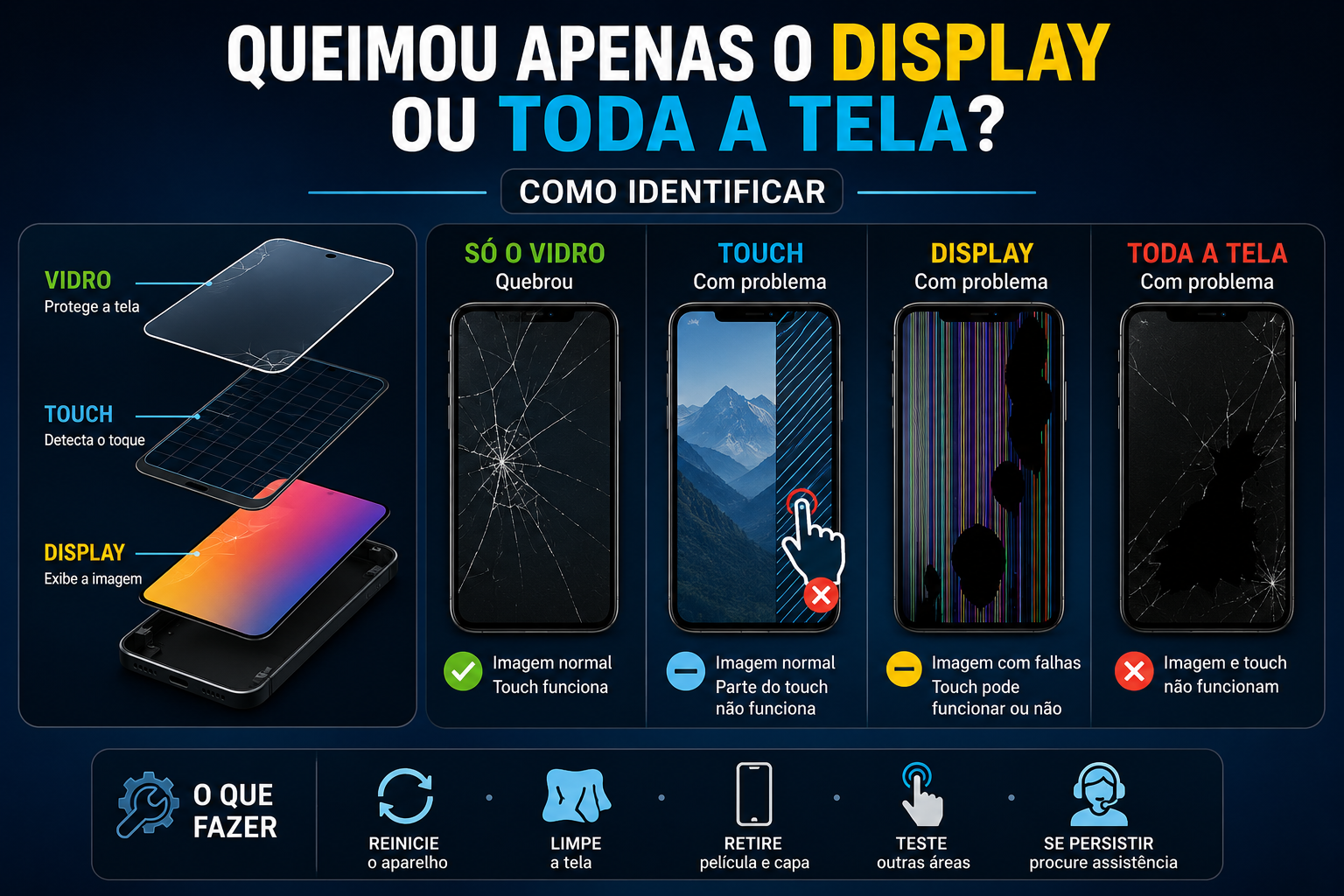
O celular caiu, bateu ou simplesmente começou a apresentar falhas visuais, e agora surge a dúvida: queimou apenas o display ou toda a tela do celular? Essa pergunta é comum porque, no uso cotidiano, chamamos tudo de “tela”. Porém, o conjunto frontal do smartphone pode envolver componentes diferentes, como vidro, camada sensível ao toque e … Ler mais

Touch do celular parou de funcionar em parte da tela? Veja as causas e o que fazer

Touch do celular parou de funcionar em parte da tela

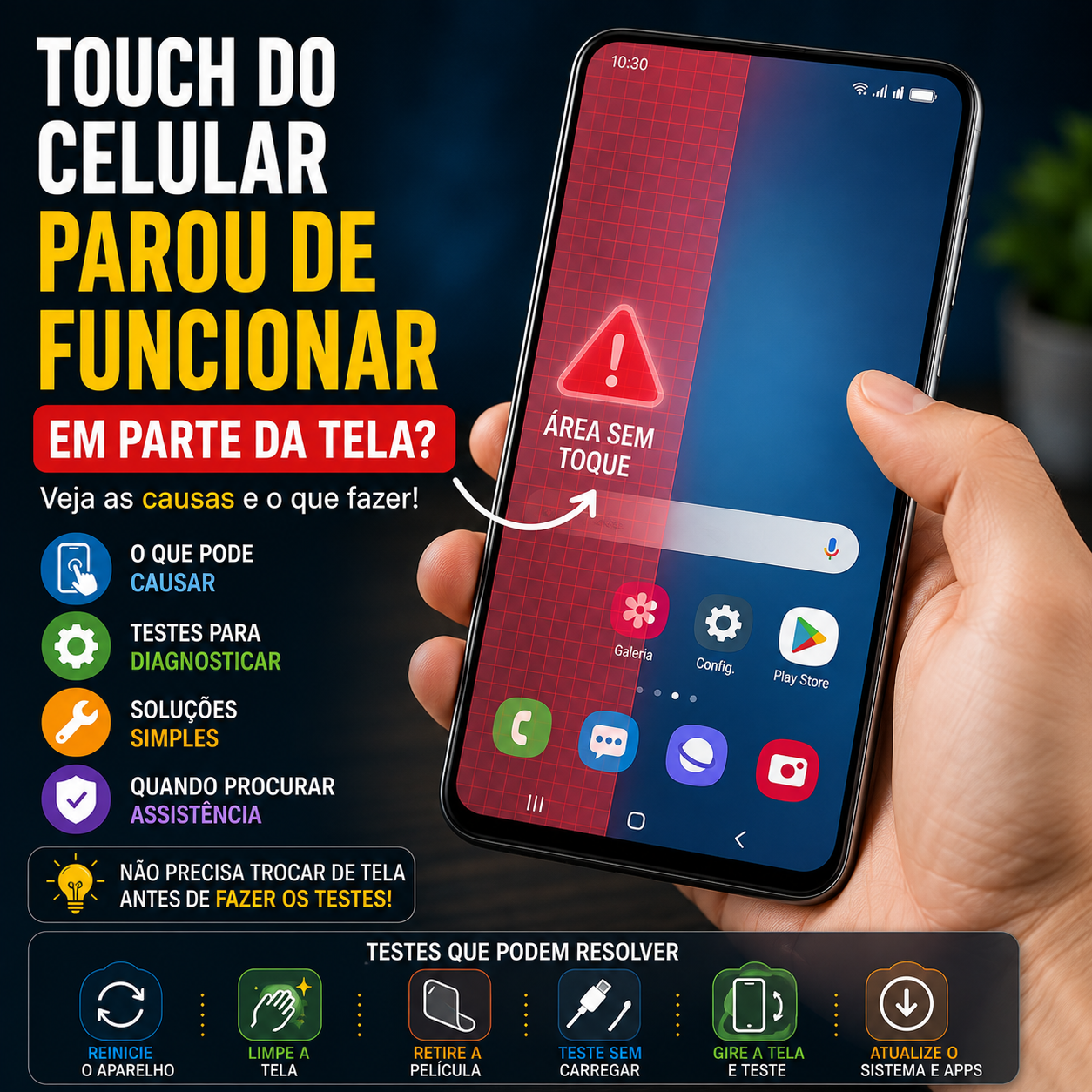
Você toca normalmente na tela do celular, mas percebe que uma determinada região não responde. O teclado pode deixar de reconhecer algumas letras, um botão não funciona ou você simplesmente não consegue tocar em uma faixa específica da tela. Em outros casos, é necessário tocar várias vezes até o comando funcionar. Quando o touch do … Ler mais

iPhone com tela branca: o que fazer e quando se preocupar

iPhone com tela branca causas e soluções

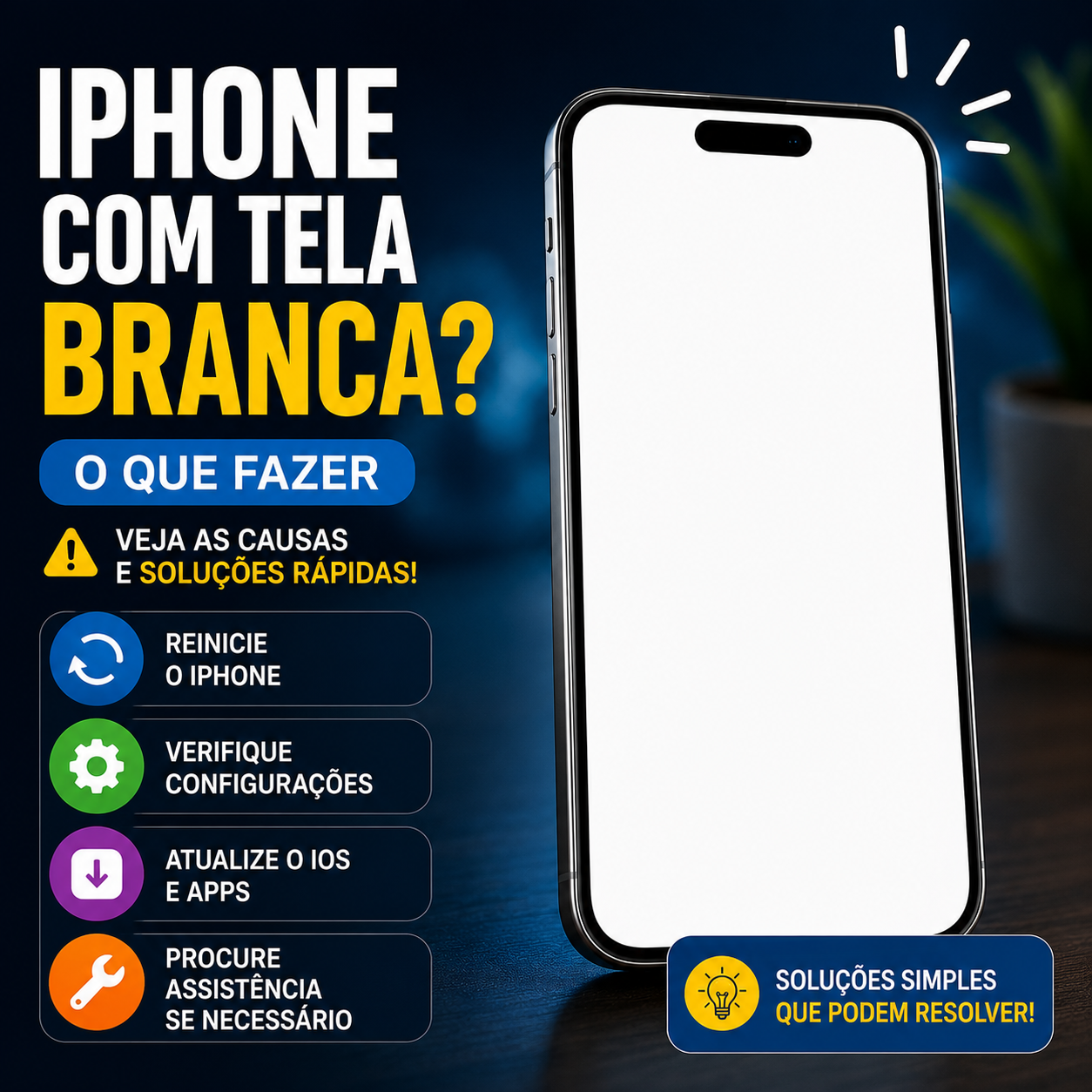
Você tenta usar o iPhone e, de repente, a tela fica completamente branca. Em alguns casos, o aparelho continua ligado, vibra ou recebe chamadas, mas nada além do branco aparece no display. Em outros, o iPhone parece travado e não responde normalmente aos comandos. Quando isso acontece, é comum pensar imediatamente que a tela queimou. … Ler mais

Tela verde no Samsung Galaxy: o que pode ser e como corrigir

Tela Verde no Galaxy Como Corrigir

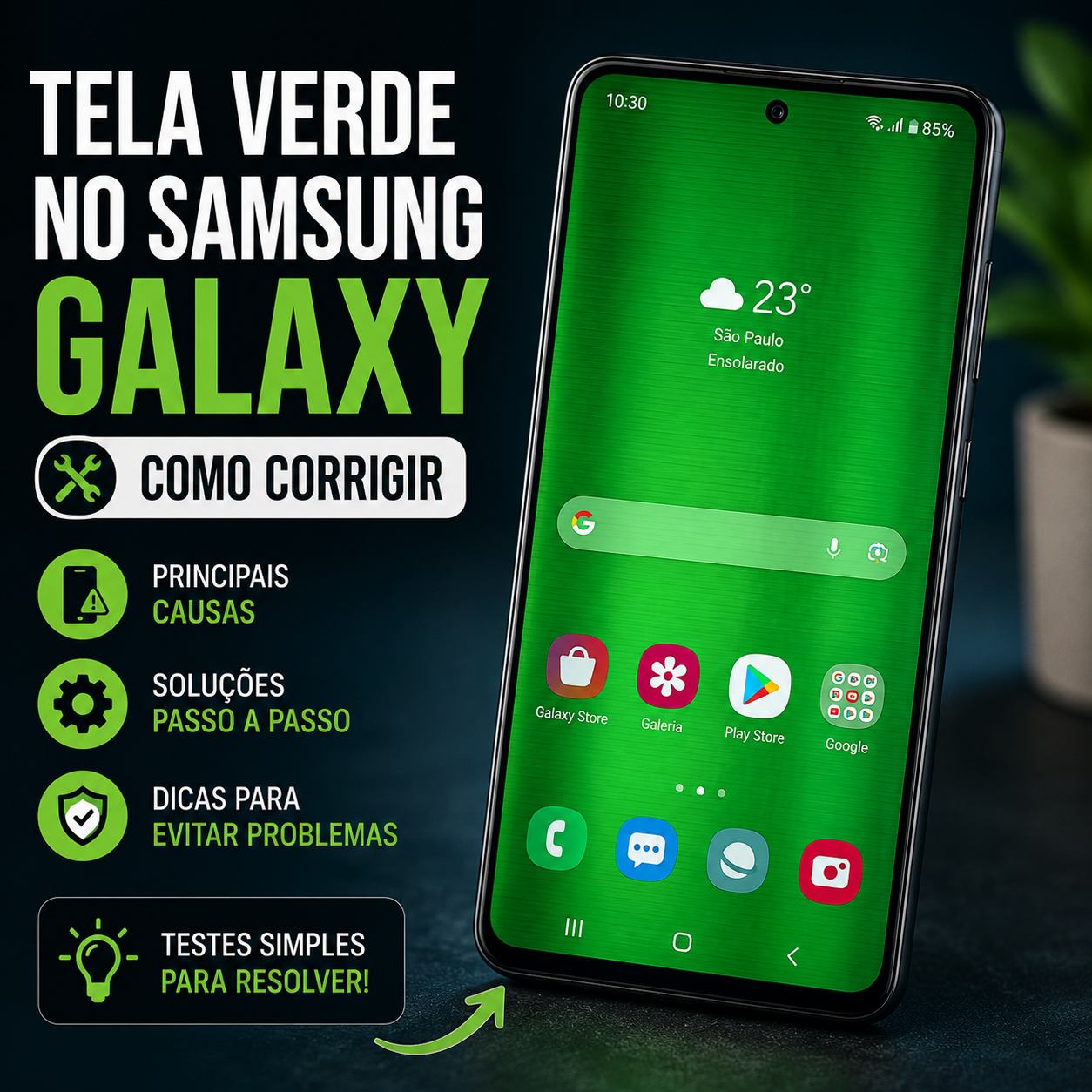
Você desbloqueia o Samsung Galaxy e percebe que a tela está com uma tonalidade esverdeada. Em alguns casos, o verde aparece somente quando o brilho está baixo. Em outros, surgem flashes, manchas, linhas ou até uma tela praticamente toda verde. O problema conhecido como tela verde no Samsung Galaxy pode ter diferentes causas. Nem sempre … Ler mais

Tela do celular piscando: causas e soluções para Android e iPhone

Tela do celular piscando causas e soluções para Android e iPhone

A tela do celular começa a piscar, variar o brilho ou apresentar pequenos flashes sem motivo aparente. Em alguns casos, isso acontece somente dentro de determinados aplicativos. Em outros, a tela fica piscando até mesmo na tela inicial. Quando a tela do celular está piscando, é comum imaginar imediatamente que o display está quebrado. Porém, … Ler mais

Celular fica sem serviço do nada? Entenda as causas e veja como resolver

# Celular fica sem serviço do nada? Entenda as causas e veja como resolver Você está usando o celular normalmente e, de repente, as barras de sinal desaparecem. No lugar do nome da operadora aparecem mensagens como **“Sem serviço”**, **“Sem sinal”**, **“Somente chamadas de emergência”** ou **“Rede indisponível”**. Alguns minutos depois, o sinal pode voltar sozinho. Em outros casos, é necessário reiniciar o aparelho ou mudar de lugar para conseguir utilizar a rede novamente. Quando o **celular fica sem serviço do nada**, a primeira reação costuma ser imaginar que existe algum defeito no smartphone. Porém, nem sempre esse é o caso. O problema pode estar relacionado à cobertura da operadora, instabilidade temporária da rede, chip SIM, eSIM, configurações do aparelho ou até ao local onde você está. Neste guia, você vai aprender **por que o celular fica sem serviço e o que fazer para identificar a origem do problema**, tanto no Android quanto no iPhone. --- ## O que significa “Sem serviço” no celular? Quando aparece **“Sem serviço”**, significa que naquele momento o smartphone não conseguiu se registrar adequadamente em uma rede móvel disponível para o serviço esperado. Isso é diferente de estar com a internet lenta. Quando existe sinal, mas os dados móveis não funcionam, o problema pode estar relacionado apenas à conexão de internet. Quando aparece **Sem serviço**, a própria conexão do aparelho com a rede celular merece investigação. Dependendo da situação, você também poderá visualizar mensagens como: * Sem sinal; * Rede indisponível; * Procurando; * SOS; * Somente chamadas de emergência. A mensagem exata depende do aparelho, sistema e situação da rede. --- # 1. Mude de lugar antes de alterar qualquer configuração Comece pelo teste mais simples. Se você está dentro de: * elevador; * garagem; * estacionamento subterrâneo; * prédio; * supermercado; * área rural; * local cercado por estruturas; mude de posição. Tente chegar próximo a uma janela ou, quando for seguro, a uma área aberta. Se o sinal voltar imediatamente, provavelmente a cobertura naquele ponto estava prejudicada. Isso pode acontecer mesmo em regiões onde normalmente existe bom sinal. --- # 2. Ative e desative o modo avião Se você está em um local onde normalmente existe cobertura, experimente o modo avião. Ative-o por alguns segundos. Depois desative. Ao fazer isso, o smartphone precisará procurar e se registrar novamente nas redes disponíveis. Espere alguns instantes. Se as barras de sinal reaparecerem, pode ter ocorrido apenas uma falha temporária na conexão com a rede. Se você precisa fazer isso frequentemente, continue investigando. --- # 3. Reinicie o celular Outra tentativa simples é reiniciar o aparelho. Isso pode corrigir falhas temporárias relacionadas ao sistema e às conexões móveis. Depois da reinicialização: 1. Aguarde o aparelho iniciar completamente. 2. Observe o indicador de sinal. 3. Espere alguns instantes. 4. Faça uma ligação de teste. 5. Teste os dados móveis. Se tudo voltar ao normal e o problema não reaparecer, provavelmente foi uma ocorrência temporária. --- # 4. Descubra se outras pessoas estão sem sinal Esse teste é extremamente útil. Pergunte a alguém próximo que utilize **a mesma operadora**. ### Os dois celulares estão sem serviço? Pode existir uma falha ou problema de cobertura da operadora naquela região. ### Apenas seu celular está sem serviço? A investigação deve se concentrar mais no seu aparelho, linha, SIM ou eSIM. É importante comparar com a mesma operadora, porque duas empresas podem possuir coberturas diferentes no mesmo endereço. --- # 5. A operadora pode estar com problema Sim. Redes móveis também podem apresentar instabilidades. Entre as possíveis causas estão: * manutenção; * problemas técnicos; * falha em equipamentos; * interrupções de energia; * problemas de transmissão; * incidentes locais. Por isso, se o celular perde completamente o serviço de maneira repentina, vale verificar os canais oficiais da operadora. Principalmente quando outras pessoas da mesma operadora apresentam o mesmo problema. --- # 6. Observe se o problema acontece sempre no mesmo lugar Esse detalhe pode revelar muito sobre a causa. Imagine: **Em casa:** sem serviço frequentemente. **Na rua:** funciona normalmente. **No trabalho:** funciona normalmente. Nesse cenário, existe uma forte indicação de que a cobertura no interior da residência pode ser o problema. Agora imagine: **Casa:** perde sinal. **Trabalho:** perde sinal. **Shopping:** perde sinal. **Rua:** perde sinal. Nesse segundo cenário, vale investigar o smartphone, chip ou linha. Observe o padrão antes de concluir que o aparelho está com defeito. --- # 7. Celular perde sinal dentro de casa Construções podem interferir na propagação do sinal. O problema pode ser mais perceptível em imóveis com: * paredes grossas; * estruturas metálicas; * vários andares; * localização mais baixa; * distância das antenas; * determinados tipos de vidro. Por isso, é possível ter ótimo sinal na calçada e cobertura ruim dentro de determinado cômodo. Faça testes em diferentes pontos da residência. --- # 8. O chip pode estar mal encaixado? Em aparelhos que utilizam SIM físico, problemas relacionados ao chip ou ao encaixe podem afetar o funcionamento da linha. Se o aparelho começou a apresentar problemas depois de: * uma queda; * troca do chip; * abertura da bandeja; * contato com umidade; vale considerar essa possibilidade. Se você se sentir confortável fazendo o procedimento, desligue o aparelho antes de remover a bandeja. Retire e recoloque o chip cuidadosamente. Nunca force a bandeja. --- # 9. Verifique se o chip está danificado Observe visualmente o SIM. Procure sinais de: * rachaduras; * deformações; * desgaste; * danos físicos. Evite raspar, cortar ou modificar o chip. Se o SIM estiver danificado ou muito antigo e os problemas forem frequentes, entre em contato com a operadora para verificar uma possível substituição. --- # 10. Chip muito antigo pode causar problemas? Pode ser uma possibilidade, principalmente se o SIM possui muitos anos. Tecnologias de redes móveis evoluíram bastante. Se você utiliza o mesmo chip há muito tempo e enfrenta problemas recorrentes, consulte sua operadora para verificar se o SIM continua adequado aos serviços atuais. Isso não significa que todo chip antigo precisa ser trocado. A substituição deve ser avaliada conforme a situação. --- # 11. Teste o chip em outro celular Esse é um dos melhores testes para descobrir onde está o problema. Se você utiliza SIM físico e possui outro aparelho compatível disponível, coloque temporariamente o chip nele. ### O outro celular também fica sem serviço? A suspeita aumenta sobre: * chip; * linha; * operadora; * cobertura. ### O outro celular funciona perfeitamente? Seu smartphone original merece uma investigação maior. Esse teste ajuda a separar problema de linha e problema de aparelho. --- # 12. Teste outro chip no seu celular Também é possível fazer o teste inverso. Coloque no aparelho outro SIM que esteja funcionando normalmente. ### O outro chip funciona? Isso indica que o smartphone consegue se conectar à rede. A investigação pode se concentrar na sua linha ou SIM original. ### O outro chip também fica sem serviço? O aparelho ou a cobertura naquela região passam a ser suspeitas mais importantes. Sempre faça os testes utilizando chips e aparelhos compatíveis. --- # 13. E se eu usar eSIM? O eSIM não possui o problema físico de mau contato da bandeja, mas ainda depende de: * configuração; * ativação da linha; * operadora; * rede; * sistema do aparelho. Se utiliza eSIM e perde serviço frequentemente, não apague o perfil imediatamente. Remover um eSIM pode exigir um novo procedimento de ativação junto à operadora. Primeiro: 1. Reinicie o aparelho. 2. Teste modo avião. 3. Confira se a linha está ativa. 4. Verifique atualizações. 5. Entre em contato com a operadora. Só remova o perfil quando houver orientação adequada ou quando souber como reativá-lo. --- # 14. Celular Dual SIM pode causar confusão Quem utiliza dois chips precisa verificar qual linha está ativa. Por exemplo: **SIM 1:** linha principal. **SIM 2:** linha secundária. Dependendo das configurações, uma linha pode estar desativada ou apresentar problema enquanto a outra funciona normalmente. Entre nas configurações de SIM e confira: * linhas ativadas; * dados móveis; * chamadas; * rede selecionada. Isso é especialmente importante depois de trocar ou adicionar um novo chip. --- # 15. Seleção automática de rede Normalmente, o smartphone escolhe automaticamente uma rede disponível da operadora. Para a maioria dos usuários, essa é a configuração mais adequada. Se alguém alterou manualmente a seleção da rede, o aparelho pode apresentar dificuldades em determinadas situações. Procure nas configurações relacionadas a: **Operadora / Rede móvel / Seleção de rede** e verifique se a seleção automática está ativada, quando apropriado para sua linha. Os nomes variam conforme o aparelho. --- # 16. 5G pode estar relacionado ao problema? Em algumas regiões, a cobertura 5G pode variar bastante. Isso não significa que o 5G seja necessariamente responsável por uma perda completa de serviço. Porém, se o problema começou ao mudar configurações de rede, testar temporariamente outro modo disponível pode ajudar no diagnóstico. O importante é observar: **o aparelho fica totalmente sem rede ou apenas troca entre 5G e 4G?** Trocar de 5G para 4G não significa necessariamente perda de serviço. É normal o smartphone utilizar diferentes tecnologias dependendo da cobertura disponível. --- # 17. Não confunda troca de 5G para 4G com perda de sinal O celular pode alternar entre: **5G → 4G → 5G** ao longo do dia. Isso pode acontecer conforme: * localização; * cobertura; * condições da rede; * movimentação. Essa alternância, isoladamente, não significa defeito. O problema abordado neste artigo ocorre quando o aparelho realmente perde a rede e passa a mostrar algo como: **Sem serviço** ou: **Somente emergência.** --- # 18. O problema começou depois de uma atualização? Se a perda de serviço começou logo depois de atualizar Android ou iOS, reinicie o aparelho e verifique se existem novas atualizações disponíveis. Fabricantes podem disponibilizar correções posteriores. Também é importante diferenciar coincidência de causa. Uma falha da operadora pode acontecer no mesmo dia em que você atualizou o smartphone. Por isso, faça os testes de linha e cobertura antes de concluir que a atualização causou o problema. --- # 19. Atualize o Android Em celulares Android, o caminho depende da fabricante. Procure por: **Configurações → Sistema → Atualização** ou utilize a busca das Configurações. Samsung, Motorola, Xiaomi e outras fabricantes podem utilizar menus diferentes. Instale atualizações oficiais disponíveis e reinicie o aparelho quando necessário. --- # 20. Atualize o iPhone No iPhone: **Ajustes → Geral → Atualização de Software** Verifique se existe uma versão mais recente disponível. Também podem existir atualizações relacionadas aos ajustes da operadora. Mantenha o aparelho conectado a uma rede confiável durante o processo e tenha backup dos dados importantes. --- # 21. Celular Samsung fica sem serviço do nada Se um Samsung Galaxy perde sinal frequentemente, faça primeiro: 1. Ative e desative o modo avião. 2. Reinicie o Galaxy. 3. Teste em outro local. 4. Verifique o SIM. 5. Teste outro chip. 6. Verifique atualizações. 7. Confira a seleção automática de rede. 8. Consulte sua operadora. Se o problema acontece com vários chips e em diferentes regiões, uma avaliação do aparelho pode ser necessária. --- # 22. Motorola fica sem serviço Em um Motorola, a lógica é semelhante. Primeiro determine se o problema acompanha: **o celular** ou: **o chip.** Teste a linha em outro smartphone quando possível. Depois teste outro chip no Motorola. Essa comparação pode indicar rapidamente qual caminho seguir. Também verifique atualizações e configurações de rede. --- # 23. Xiaomi, Redmi ou POCO fica sem serviço Em aparelhos Xiaomi, Redmi ou POCO: * verifique se o SIM está ativo; * reinicie o aparelho; * utilize o modo avião; * confira a seleção da operadora; * teste outro chip; * atualize o sistema. Os menus podem variar conforme a versão do HyperOS. Utilize a busca interna das Configurações para encontrar opções relacionadas a **SIM** e **rede móvel**. --- # 24. iPhone fica “Sem Serviço” Quando o iPhone mostra **Sem Serviço**, comece verificando: * cobertura; * modo avião; * reinicialização; * situação da linha; * SIM ou eSIM; * atualizações do iOS; * ajustes da operadora. Se outras pessoas da mesma operadora também estão sem sinal no local, espere a rede ser normalizada ou consulte a operadora. Se apenas seu iPhone apresenta o problema em diferentes lugares, investigue o aparelho e a linha. --- # 25. “SOS” no iPhone significa o quê? Dependendo do país, operadora, modelo e situação da rede, o iPhone pode apresentar **SOS** quando a rede celular normal não está disponível, mas determinados recursos de emergência podem estar acessíveis. Isso não significa necessariamente que o aparelho esteja quebrado. Primeiro verifique cobertura e sua linha. Se a mensagem aparecer constantemente em locais onde normalmente existe serviço, investigue junto à operadora. --- # 26. “Somente chamadas de emergência” no Android Essa mensagem pode aparecer quando o smartphone não consegue utilizar normalmente a rede da sua operadora, mas detecta uma rede disponível para serviços de emergência conforme as condições locais. As possíveis causas incluem: * cobertura; * problema no SIM; * linha; * operadora; * configuração; * falha temporária. Reinicie o aparelho e faça os testes de cobertura e chip. --- # 27. O celular pode estar bloqueado pela operadora? Existem situações em que uma linha pode sofrer restrições administrativas. Por exemplo: * problemas cadastrais; * suspensão; * falta de pagamento em determinados planos; * problemas de ativação. As regras variam conforme operadora e contrato. Se o aparelho reconhece o chip, mas a linha não consegue utilizar a rede normalmente, consulte o status diretamente com a operadora. --- # 28. IMEI pode estar relacionado? Em algumas situações específicas, problemas relacionados à identificação do aparelho podem impedir o acesso normal à rede. IMEI é um identificador do dispositivo móvel. Isso pode ser relevante principalmente quando: * aparelho foi comprado usado; * aparelho possui procedência desconhecida; * houve bloqueio; * existe alguma irregularidade no dispositivo. Se você suspeita disso, consulte os canais oficiais da operadora e da Anatel. Evite sites desconhecidos que prometem “desbloquear IMEI”. --- # 29. Celular importado pode ficar sem sinal? Pode acontecer de um aparelho importado possuir diferenças de compatibilidade com frequências e tecnologias utilizadas pelas operadoras brasileiras. Isso não significa que todo smartphone importado terá problema. Muitos funcionam normalmente. Mas antes de comprar um aparelho destinado a outro mercado, vale verificar: * bandas de frequência; * compatibilidade com 4G; * compatibilidade com 5G; * homologação; * suporte às redes brasileiras. Essa análise é especialmente importante em modelos pouco conhecidos. --- # 30. Capinha pode interferir no sinal? Na maioria das situações, uma capinha comum não deveria fazer o celular perder completamente o serviço. Porém, acessórios inadequados, principalmente aqueles que incorporam materiais metálicos de maneira problemática, podem interferir em determinadas condições. Se a perda de sinal começou depois de trocar a capa, faça um teste simples: retire-a temporariamente e utilize o aparelho normalmente. Se não houver diferença, coloque novamente. --- # 31. Queda pode danificar a antena do celular? Sim, impactos podem danificar componentes internos. Suspeite principalmente quando existe uma sequência clara: **Celular funcionava normalmente → sofreu uma queda forte → começou a perder sinal constantemente.** Se outros chips também apresentam o mesmo comportamento e o problema acontece em diferentes regiões, uma avaliação técnica pode ser necessária. Não tente abrir o aparelho em casa. --- # 32. Contato com água pode causar problemas de sinal? Também é possível. Mesmo smartphones com resistência à água possuem condições específicas de proteção e essa resistência pode diminuir com desgaste, impactos ou reparos anteriores. Se a perda de sinal começou depois de contato significativo com líquido, fique atento a outros sintomas. Procure assistência técnica se necessário. --- # 33. Redefinir configurações de rede pode resolver? Quando as soluções mais simples não funcionam, redefinir as configurações de rede pode ser considerado. Esse procedimento é diferente de formatar o smartphone. Dependendo do sistema, ele pode apagar: * redes Wi-Fi salvas; * senhas; * pareamentos Bluetooth; * configurações de rede. Leia a descrição apresentada pelo aparelho antes de confirmar. Deixe essa alternativa para depois dos testes de cobertura, chip, reinicialização e atualização. --- # 34. Não formate o celular imediatamente Formatar o smartphone é uma medida muito mais drástica. Se o problema está no chip ou na operadora, apagar todo o celular não fará nenhuma diferença. Antes de pensar nisso, faça: 1. Teste em outro local. 2. Modo avião. 3. Reinicialização. 4. Teste do chip. 5. Outro chip no celular. 6. Atualização. 7. Consulta à operadora. 8. Redefinição das configurações de rede. Somente depois de eliminar outras possibilidades deve-se considerar procedimentos mais avançados. --- # Como descobrir se o problema é o celular, chip ou operadora Faça um pequeno diagnóstico cruzado. ## Teste A Coloque seu chip em outro celular. **Funciona:** investigue seu aparelho. **Não funciona:** investigue linha, SIM ou operadora. ## Teste B Coloque outro chip funcionando no seu celular. **Funciona:** investigue sua linha ou chip original. **Não funciona:** investigue o aparelho ou a cobertura. ## Teste C Pergunte a alguém da mesma operadora. **Também está sem sinal:** pode existir problema na rede. ## Teste D Mude de região. **O sinal volta:** pode existir problema de cobertura naquele local. Esses quatro testes conseguem eliminar várias hipóteses rapidamente. --- # Celular perde sinal e volta sozinho: devo me preocupar? Uma perda ocasional pode acontecer por movimentação entre áreas de cobertura ou alguma instabilidade temporária. O que merece maior atenção é quando isso acontece constantemente. Por exemplo: **10h15 – Sem serviço** **10h25 – voltou** **11h10 – Sem serviço novamente** **12h00 – caiu outra vez** Se existe um padrão recorrente em diferentes locais, investigue. Principalmente se outros celulares da mesma operadora continuam funcionando normalmente. --- # Quando procurar a operadora? Entre em contato com sua operadora quando: * seu chip não funciona em outro celular; * várias pessoas estão sem serviço; * a linha aparece como inativa; * houve troca ou ativação recente; * o eSIM apresenta problemas; * você suspeita de bloqueio; * o problema acontece somente com aquela linha. Informe onde e quando o problema acontece. Quanto mais detalhes, melhor. --- # Quando procurar assistência técnica? Considere uma avaliação técnica quando: * diferentes chips apresentam o mesmo problema; * o celular perde serviço em vários lugares; * outros aparelhos possuem sinal normalmente; * houve queda ou contato com líquido; * o problema começou após dano físico; * redefinir as configurações não resolveu. Esses sinais aumentam a possibilidade de um problema no próprio aparelho. --- # Checklist: celular fica sem serviço do nada Siga esta ordem: 1. Mude de lugar. 2. Verifique se outras pessoas da mesma operadora possuem sinal. 3. Ative e desative o modo avião. 4. Reinicie o celular. 5. Confira se o SIM está ativo. 6. Se possível, retire e recoloque o chip. 7. Teste seu chip em outro aparelho. 8. Teste outro chip no seu celular. 9. Verifique a seleção automática da rede. 10. Atualize o sistema. 11. Consulte a operadora. 12. Considere redefinir as configurações de rede. 13. Procure assistência se vários chips falharem no aparelho. O objetivo é começar pelas soluções simples e somente depois avançar para hipóteses mais complexas. --- # Perguntas frequentes ## Por que meu celular fica sem serviço do nada? Pode ser uma falha temporária da operadora, cobertura ruim, problema no chip, configuração de rede ou, em alguns casos, defeito no aparelho. ## Modo avião pode fazer o sinal voltar? Pode. Ativar e desativar o modo avião força o aparelho a procurar e registrar-se novamente na rede disponível. ## Por que o celular fica “Somente emergência”? Isso pode acontecer quando o aparelho não consegue utilizar normalmente a rede da sua operadora. Cobertura, chip, linha e configurações estão entre os pontos que devem ser verificados. ## Como saber se meu chip está com problema? Teste o SIM em outro celular compatível. Se continuar sem serviço enquanto outro chip funciona normalmente, consulte a operadora. ## Como saber se a antena do celular está com defeito? Se diferentes chips apresentam perda de serviço no aparelho, inclusive em locais onde outros celulares possuem bom sinal, vale procurar avaliação técnica. ## Por que meu celular perde sinal dentro de casa? Paredes, estruturas do imóvel, localização e características da cobertura da operadora podem reduzir o sinal dentro de determinados ambientes. ## Um celular importado pode ter problemas de sinal no Brasil? Dependendo do modelo e da versão destinada a determinado mercado, podem existir diferenças nas bandas de frequência suportadas. Confira a compatibilidade antes da compra. ## Preciso formatar o celular? Normalmente não. Formatação deve ficar entre as últimas alternativas e não resolverá problemas causados pela operadora ou pelo chip. ## “Sem serviço” significa que meu celular estragou? Não. Uma perda de serviço pode ser temporária ou estar relacionada à cobertura e à operadora. Defeito no aparelho é apenas uma das possibilidades. --- # Conclusão Se o **celular fica sem serviço do nada**, não conclua imediatamente que a antena do smartphone está com defeito. Comece observando onde o problema acontece. Se o sinal desaparece apenas dentro de determinado prédio ou região e volta quando você muda de lugar, cobertura é uma hipótese importante. Se outras pessoas da mesma operadora também ficam sem serviço, pode existir uma instabilidade na rede. Agora, se apenas seu smartphone perde sinal em diferentes lugares, faça um teste cruzado: **coloque seu chip em outro aparelho e outro chip no seu celular**. Esse procedimento ajuda a descobrir se o problema acompanha a linha ou o smartphone. Modo avião, reinicialização, atualização do sistema e verificação das configurações de rede também podem resolver falhas temporárias. Se diferentes chips continuam perdendo sinal no mesmo aparelho, principalmente depois de uma queda ou contato com líquido, uma avaliação técnica passa a ser recomendável. O mais importante é identificar primeiro **onde está a falha: cobertura, operadora, chip ou celular**. Assim você evita trocar componentes, formatar o aparelho ou até comprar um smartphone novo sem necessidade.

Você está usando o celular normalmente e, de repente, as barras de sinal desaparecem. No lugar do nome da operadora aparecem mensagens como “Sem serviço”, “Sem sinal”, “Somente chamadas de emergência” ou “Rede indisponível”. Alguns minutos depois, o sinal pode voltar sozinho. Em outros casos, é necessário reiniciar o aparelho ou mudar de lugar para … Ler mais

Internet móvel não funciona mesmo com sinal? Veja o que pode ser e como resolver

# Internet móvel não funciona mesmo com sinal? Veja o que pode ser e como resolver O celular mostra barras de sinal, aparece **4G, 5G ou LTE** no topo da tela, mas quando você tenta abrir um site, enviar uma mensagem ou acessar algum aplicativo, a internet simplesmente não funciona. A situação pode parecer contraditória, mas existe uma explicação importante: **ter sinal da operadora não significa necessariamente que a conexão de dados móveis está funcionando corretamente**. O aparelho pode estar conectado à rede celular e, mesmo assim, enfrentar problemas relacionados ao pacote de dados, cobertura, congestionamento, configurações do smartphone, chip, APN ou instabilidade temporária da operadora. Antes de mexer em configurações avançadas ou concluir que existe um defeito no celular, alguns testes simples podem ajudar a identificar a origem. Neste guia, você vai aprender **o que fazer quando a internet móvel não funciona mesmo com sinal**, tanto no Android quanto no iPhone. --- ## Por que aparece sinal, mas a internet não funciona? As barras exibidas no celular indicam que o aparelho consegue se comunicar com uma rede móvel disponível. Já o acesso à internet depende de outros fatores. Por exemplo, você pode ter: **Sinal da operadora:** funcionando. **Chamadas:** funcionando. **Internet móvel:** sem acesso. Isso pode acontecer por diferentes motivos, como: * dados móveis desativados; * pacote de internet esgotado; * problema temporário da operadora; * congestionamento da rede; * falha na configuração de APN; * chip com problema; * seleção incorreta de SIM; * VPN interferindo na conexão; * problema temporário do sistema; * cobertura de dados ruim mesmo com sinal de voz. Por isso, o diagnóstico precisa ser feito por etapas. --- # 1. Confirme se os dados móveis estão ativados Parece óbvio, mas este deve ser o primeiro teste. O celular pode continuar mostrando barras de sinal mesmo com os dados móveis desligados. ### No Android O caminho varia conforme a fabricante, mas procure por: **Configurações → Rede e Internet / Conexões → Dados móveis** Também é possível verificar pelo painel de atalhos rápidos. ### No iPhone Acesse: **Ajustes → Celular** e confirme se **Dados Celulares** estão ativados. Depois desligue o Wi-Fi temporariamente e tente abrir algum site. --- # 2. Desligue o Wi-Fi durante o teste Essa etapa ajuda a evitar confusão. Desative o Wi-Fi e deixe apenas os dados móveis funcionando. Depois abra o navegador e tente acessar algum site. Teste também outro aplicativo. Assim você confirma que o celular está realmente tentando utilizar a rede móvel, e não uma conexão Wi-Fi problemática. --- # 3. Ative e desative o modo avião Esse é um dos testes mais rápidos para problemas temporários de rede. Ative o modo avião. Aguarde alguns segundos. Depois desative. O smartphone realizará uma nova tentativa de registro nas redes disponíveis. Espere o indicador de sinal aparecer novamente e teste a internet. Em algumas situações, isso é suficiente para recuperar uma conexão que ficou temporariamente travada. --- # 4. Reinicie o celular Se o modo avião não resolveu, reinicie o aparelho. Problemas temporários relacionados à rede podem desaparecer depois de uma reinicialização. Após ligar: 1. Aguarde o sinal da operadora aparecer. 2. Confirme que os dados móveis estão ativos. 3. Mantenha o Wi-Fi desligado. 4. Abra um site. 5. Teste mais de um aplicativo. Se a conexão voltar, provavelmente havia apenas uma falha temporária. --- # 5. Veja se seu pacote de internet acabou Ter sinal da operadora não significa que você ainda possui franquia de dados disponível. Dependendo do plano, quando a franquia termina, a operadora pode: * reduzir a velocidade; * bloquear parte do acesso; * exigir contratação adicional; * aplicar as condições previstas no plano. Consulte o aplicativo, site ou canal oficial da sua operadora. Verifique: * quantidade de dados disponível; * validade do pacote; * situação da linha; * pagamento do plano; * possíveis bloqueios. Antes de alterar configurações do celular, vale confirmar essa informação. --- # 6. Confirme se o plano está ativo Linhas pré-pagas e planos de controle podem possuir condições específicas para utilização dos dados. Se você ficou algum tempo sem realizar recarga, por exemplo, determinadas funcionalidades podem ser afetadas conforme as regras da operadora e do plano contratado. Também podem existir situações relacionadas a: * fatura pendente; * pacote expirado; * bloqueio da linha; * ativação incompleta. Consulte diretamente a operadora para verificar o status. --- # 7. Veja se aparece 4G, 5G ou LTE Observe a parte superior da tela. Você pode encontrar indicadores como: **3G** **4G** **4G+** **LTE** **5G** Se aparecem apenas as barras de sinal, sem nenhum indicador de dados, o aparelho pode não estar estabelecendo corretamente a conexão de internet móvel naquele momento. Faça o teste em outro local antes de alterar configurações. --- # 8. Sinal cheio não significa internet rápida Esse é um ponto muito importante. Você pode ter quatro ou cinco barras de sinal e ainda enfrentar internet extremamente lenta. Isso acontece porque a qualidade da internet móvel depende de mais fatores do que simplesmente a intensidade do sinal. Entre eles: * quantidade de pessoas utilizando a mesma rede; * capacidade da antena; * frequência utilizada; * distância; * obstáculos; * tecnologia disponível; * condições da rede da operadora. Em locais muito movimentados, uma antena pode ficar congestionada mesmo com excelente sinal. --- # 9. Internet não funciona em lugares cheios Esse problema pode acontecer em: * shows; * estádios; * praias; * festivais; * aeroportos; * centros comerciais; * eventos; * grandes festas. Milhares de pessoas podem tentar utilizar a mesma infraestrutura ao mesmo tempo. O resultado pode ser: **sinal cheio + 4G/5G + internet extremamente lenta ou praticamente inutilizável.** Se o problema acontece apenas em lugares lotados e desaparece quando você muda de região, congestionamento é uma hipótese importante. --- # 10. Mude de lugar e teste novamente Antes de mexer em APN ou outras configurações avançadas, faça algo muito mais simples: ande alguns metros ou teste em outra região. Se você está: * dentro de elevador; * estacionamento subterrâneo; * prédio; * garagem; * região cercada por estruturas; a conexão pode ser afetada. Faça o teste próximo a uma janela ou em uma área externa segura. Depois compare. --- # 11. Teste uma chamada Tente realizar uma chamada telefônica. Isso ajuda a entender melhor a situação. ### Chamada funciona, internet não Pode existir um problema específico com os dados móveis, pacote ou configuração. ### Chamada e internet não funcionam Pode existir uma falha mais ampla relacionada à rede, linha ou chip. Esse teste não fornece sozinho um diagnóstico definitivo, mas oferece uma pista importante. --- # 12. Teste mais de um aplicativo Às vezes, a internet está funcionando. Quem está fora do ar é apenas um serviço. Imagine: WhatsApp não funciona. Mas navegador, YouTube e outros aplicativos funcionam normalmente. Nesse cenário, dificilmente existe uma falha total dos dados móveis. Teste pelo menos: * navegador; * outro site; * aplicativo de mensagens; * algum serviço diferente. Se somente um aplicativo falhar, investigue aquele serviço especificamente. --- # 13. VPN pode deixar a internet móvel sem funcionar? Sim. Uma VPN com problemas pode interferir na conexão. Se você utiliza uma VPN, desative-a temporariamente. Depois: 1. Desligue o Wi-Fi. 2. Confirme os dados móveis. 3. Abra o navegador. 4. Teste novamente. Se a internet voltar imediatamente, investigue o aplicativo ou configuração da VPN. Alguns aplicativos de segurança também podem utilizar conexões VPN. --- # 14. Celular com dois chips: confira qual SIM usa a internet Esse é um problema bastante comum. Imagine: **SIM 1:** possui pacote de internet. **SIM 2:** não possui dados disponíveis. Se o smartphone estiver configurado para utilizar o SIM 2 nos dados móveis, a internet pode não funcionar como esperado. Em celulares Dual SIM, procure nas configurações qual chip está selecionado para: **Dados móveis / Internet móvel** Escolha a linha correta. Os nomes das opções variam entre Androids e iPhones. --- # 15. Retire e recoloque o chip? Em aparelhos com chip físico, recolocar o SIM pode ajudar em determinadas situações de mau contato ou reconhecimento. Antes: 1. Desligue o smartphone. 2. Remova a bandeja cuidadosamente. 3. Verifique visualmente o chip. 4. Recoloque corretamente. 5. Ligue o aparelho. Não force a bandeja. Se utiliza eSIM, esse procedimento obviamente não se aplica. Evite apagar um eSIM sem necessidade, pois sua reativação pode depender da operadora. --- # 16. Chip antigo pode causar problemas? Pode existir uma situação em que um SIM muito antigo não seja adequado para determinados serviços ou tecnologias mais recentes. Se o chip possui muitos anos e você enfrenta problemas frequentes de rede, consulte sua operadora. Ela poderá verificar se existe necessidade de substituição. Não compre um chip novo aleatoriamente antes de confirmar o problema. --- # 17. Teste o chip em outro celular Quando possível, esse é um excelente teste. Coloque o chip em outro aparelho compatível. ### Internet funciona no outro celular? O problema pode estar relacionado ao primeiro smartphone ou suas configurações. ### Continua sem internet? A linha, chip ou operadora passa a ser uma suspeita maior. Faça esse procedimento apenas se você se sentir confortável em manipular a bandeja do SIM. --- # 18. Teste outro chip no seu celular O teste contrário também é útil. Se outro SIM com dados móveis ativos funciona normalmente no seu smartphone, isso indica que o aparelho consegue acessar a internet móvel. A investigação pode então se concentrar na primeira linha. Esse tipo de teste cruzado é muito mais eficiente do que alterar várias configurações aleatoriamente. --- # 19. O que é APN? APN significa **Access Point Name**, ou nome do ponto de acesso. É uma configuração utilizada para que o smartphone consiga acessar determinados serviços da rede da operadora. Na maioria dos celulares atuais, essas configurações são fornecidas automaticamente. Por isso, normalmente você não precisa alterar o APN manualmente. Porém, se as configurações estiverem incorretas, a internet móvel pode apresentar problemas. --- # 20. Quando verificar o APN? Não comece por aqui. Antes de mexer no APN: 1. Reinicie o celular. 2. Teste modo avião. 3. Confirme o pacote de dados. 4. Teste outro local. 5. Verifique qual SIM está selecionado. 6. Consulte se existe instabilidade da operadora. Se tudo estiver correto e o problema continuar, consulte as configurações oficiais fornecidas pela sua operadora. Evite copiar APNs aleatórios encontrados em fóruns antigos. Uma configuração incorreta pode piorar o problema. --- # 21. Como verificar APN no Android O caminho varia entre fabricantes. Normalmente fica em alguma área semelhante a: **Configurações → Rede móvel → SIM → Nomes dos pontos de acesso** ou: **Configurações → Conexões → Redes móveis → Pontos de acesso** Samsung, Motorola, Xiaomi e outras fabricantes podem utilizar nomes diferentes. Antes de alterar qualquer valor, consulte os dados oficiais da operadora. --- # 22. Internet móvel não funciona no Samsung Se você possui um Samsung Galaxy, faça esta sequência: 1. Confirme que dados móveis estão ligados. 2. Desligue o Wi-Fi. 3. Ative e desative o modo avião. 4. Reinicie o Galaxy. 5. Verifique o SIM utilizado para dados. 6. Confirme se possui pacote disponível. 7. Teste em outro local. 8. Verifique atualizações. 9. Consulte as configurações da operadora se necessário. Não altere APN sem saber quais valores devem ser utilizados. --- # 23. Internet móvel não funciona no Motorola Em um Motorola: * confirme os dados móveis; * verifique o chip selecionado; * reinicie o aparelho; * teste modo avião; * confira a franquia; * teste em outra região; * procure atualizações do sistema. Se o problema ocorrer com apenas um chip, teste a linha em outro aparelho quando possível. Isso ajuda a separar problema de smartphone e problema de operadora. --- # 24. Internet móvel não funciona no Xiaomi, Redmi ou POCO Em aparelhos Xiaomi, Redmi e POCO, verifique principalmente: * dados móveis; * SIM utilizado para internet; * limite de dados configurado; * modo de economia; * APN; * atualizações do sistema. Os nomes dos menus podem mudar conforme a versão do HyperOS. Utilize a busca das Configurações para encontrar: **Dados móveis** ou: **APN** Não altere configurações avançadas sem necessidade. --- # 25. Internet móvel não funciona no iPhone No iPhone, comece em: **Ajustes → Celular** Confirme que os dados celulares estão ativados. Depois: 1. Desative o Wi-Fi. 2. Ative e desative o modo avião. 3. Reinicie o iPhone. 4. Confira a linha utilizada para dados, caso utilize Dual SIM. 5. Verifique atualizações do iOS. 6. Consulte a operadora se o problema continuar. Também podem existir atualizações de ajustes da operadora disponibilizadas ao aparelho. --- # 26. 5G aparece, mas não funciona Visualizar “5G” na tela não significa que você terá necessariamente alta velocidade naquele momento. O desempenho depende de: * cobertura; * frequência; * capacidade da rede; * congestionamento; * plano; * aparelho; * operadora. Se o 5G apresenta instabilidade, teste em outro local. Dependendo do aparelho, também pode ser possível testar temporariamente outra configuração de rede para verificar se existe diferença. Não conclua que o celular está com defeito apenas porque o 5G está lento em determinada região. --- # 27. Vale a pena testar 4G no lugar do 5G? Em alguns cenários, pode ser um teste útil. Se a conexão 5G está instável em determinada região e o aparelho permite selecionar temporariamente outro modo de rede, comparar o comportamento com 4G pode ajudar no diagnóstico. Se o 4G funciona normalmente e o 5G apresenta problemas apenas naquele local, a cobertura ou infraestrutura disponível pode estar envolvida. Depois, você pode retornar à configuração original. --- # 28. Economia de dados pode bloquear a internet? O modo de economia de dados normalmente não desliga completamente a internet. Porém, pode limitar atividades de determinados aplicativos em segundo plano. Se apenas alguns apps apresentam problemas, verifique: * economia de dados; * permissões do aplicativo; * acesso a dados em segundo plano. No iPhone também existem recursos relacionados ao uso de dados celulares por aplicativo. --- # 29. Verifique se o aplicativo pode usar dados móveis Essa configuração é especialmente importante no iPhone e também pode existir de diferentes formas no Android. É possível permitir que determinado aplicativo funcione no Wi-Fi, mas limitar seu acesso aos dados móveis. Se apenas um aplicativo não funciona fora de casa, procure suas configurações de uso de dados. Não é necessário redefinir toda a rede por causa de um único aplicativo. --- # 30. Limite de dados no Android Alguns aparelhos Android permitem definir: * alerta de consumo; * limite mensal; * economia de dados. Se um limite foi configurado anteriormente, o aparelho pode restringir o uso após determinada quantidade. Procure nas configurações por: **Uso de dados** ou: **Limite de dados** Confira se existe alguma restrição ativa. --- # 31. Atualize o sistema Problemas de conectividade também podem ser corrigidos por atualizações. No Android, procure a área de atualização do sistema. No iPhone: **Ajustes → Geral → Atualização de Software** Mantenha backup dos seus dados importantes antes de atualizações significativas. Depois da atualização, teste novamente a rede móvel. --- # 32. Data e hora podem interferir? Data e hora incorretas podem causar problemas em determinados serviços e conexões seguras. Prefira manter: **Data e hora automáticas** quando possível. Se você acabou de viajar para outro país ou alterou manualmente o relógio, confira essa configuração. --- # 33. Internet parou depois de viajar Viagens podem envolver mudanças importantes na conectividade. Dentro do Brasil, o aparelho pode precisar se registrar em uma rede diferente da utilizada normalmente. Em viagens internacionais, entram questões como: * roaming internacional; * plano compatível; * operadoras parceiras; * configurações; * custos. Se estiver fora do país, não ative roaming de dados sem entender as condições do seu plano, pois podem existir cobranças. Consulte sua operadora antes. --- # 34. A operadora pode estar fora do ar? Sim. Mesmo que o celular ainda mostre sinal, determinados serviços da rede podem apresentar instabilidade. Se várias pessoas utilizando a mesma operadora estiverem com o mesmo problema na região, isso aumenta a possibilidade de uma falha externa. Consulte os canais oficiais da operadora. Se possível, teste a linha em outra região. --- # 35. Redefinir configurações de rede pode ajudar? Pode, mas deve ser uma das últimas alternativas. A redefinição pode remover informações relacionadas a: * Wi-Fi; * Bluetooth; * redes móveis; * outras configurações de conectividade. Os efeitos exatos dependem do sistema. Antes de confirmar, leia atentamente o que será apagado. Não confunda redefinir configurações de rede com formatar o celular. --- # 36. Preciso formatar o celular? Normalmente, não. Se a internet móvel parou de funcionar, formatar o aparelho deve estar muito longe das primeiras soluções. Antes disso: * reinicie; * use modo avião; * confirme o pacote; * verifique o SIM; * teste outra região; * consulte a operadora; * teste outro chip; * verifique APN; * redefina configurações de rede, se necessário. Na maioria das situações, o diagnóstico pode ser feito sem apagar seus arquivos. --- # Como descobrir rapidamente onde está o problema Use este raciocínio: ### Outro chip funciona no seu celular? Investigue sua linha ou operadora. ### Seu chip funciona em outro celular? Investigue seu smartphone. ### Várias pessoas da mesma operadora estão sem internet? Pode existir instabilidade na rede. ### Funciona em outra região? Pode ser cobertura ou congestionamento local. ### Só um aplicativo não funciona? Verifique o próprio aplicativo e suas permissões de dados. ### Modo avião resolve temporariamente? Pode existir uma falha de registro ou conexão que reaparece periodicamente. Esses testes ajudam muito mais do que alterar configurações aleatoriamente. --- # Checklist: internet móvel com sinal, mas sem funcionar Faça nesta ordem: 1. Desative o Wi-Fi. 2. Confirme que dados móveis estão ligados. 3. Teste mais de um aplicativo. 4. Ative e desative o modo avião. 5. Reinicie o celular. 6. Confira seu pacote de internet. 7. Verifique qual SIM está selecionado para dados. 8. Teste em outro local. 9. Desative VPN temporariamente. 10. Confira limites de dados. 11. Verifique atualizações. 12. Consulte se a operadora apresenta instabilidade. 13. Teste o chip em outro celular, quando possível. 14. Teste outro chip no aparelho. 15. Verifique APN somente se necessário. 16. Considere redefinir as configurações de rede. Essa sequência começa pelas causas mais comuns e evita alterações desnecessárias. --- # Perguntas frequentes ## Por que meu celular tem sinal, mas não tem internet? As barras indicam conexão com a rede móvel, mas o acesso à internet depende também de cobertura de dados, pacote ativo, configurações do celular e funcionamento da operadora. ## Por que aparece 4G, mas a internet não funciona? Pode existir congestionamento, instabilidade da operadora, problema temporário de rede, falta de pacote de dados ou configuração incorreta. ## Por que aparece 5G, mas nada carrega? O indicador 5G não garante velocidade ou estabilidade. A rede pode estar congestionada ou apresentar cobertura inadequada naquele local. ## Modo avião pode fazer a internet voltar? Pode ajudar em falhas temporárias porque força o celular a se registrar novamente na rede depois que o modo avião é desativado. ## APN errado deixa o celular sem internet? Sim. Configurações incorretas de APN podem afetar os dados móveis. Porém, não altere esses valores sem consultar as configurações oficiais da operadora. ## Chip antigo pode deixar a internet lenta ou sem funcionar? Em algumas situações, um SIM antigo pode precisar ser substituído. A operadora pode verificar se o chip é adequado aos serviços atuais. ## Por que só o WhatsApp não funciona nos dados móveis? Se outros aplicativos funcionam, verifique se o WhatsApp possui permissão para utilizar dados móveis e se existe alguma indisponibilidade específica do serviço. ## Preciso trocar meu celular? Não necessariamente. Antes de pensar em trocar o aparelho, teste outro chip, outra região e consulte a operadora. Esses testes ajudam a descobrir se o problema está realmente no smartphone. --- # Conclusão Quando a **internet móvel não funciona mesmo com sinal**, não significa automaticamente que existe defeito no celular. As barras mostram que o aparelho consegue detectar e se conectar à rede da operadora, mas o acesso aos dados depende de outros fatores. Comece confirmando que os dados móveis estão ativados. Depois teste o modo avião, reinicie o smartphone e confira se ainda existe internet disponível no seu plano. Também verifique se o aparelho está utilizando o chip correto para dados móveis, principalmente em celulares Dual SIM. Se o problema acontece somente em determinada região ou em locais muito movimentados, cobertura e congestionamento podem estar envolvidos. Já quando a internet não funciona em nenhum lugar, vale testar o chip em outro aparelho e outro chip no seu celular. Esses testes simples ajudam a separar três possibilidades importantes: **problema no celular, problema na linha ou problema na rede da operadora.** Descobrir qual delas está causando a falha é o caminho mais rápido para resolver o problema sem alterar configurações desnecessárias ou formatar o smartphone.

O celular mostra barras de sinal, aparece 4G, 5G ou LTE no topo da tela, mas quando você tenta abrir um site, enviar uma mensagem ou acessar algum aplicativo, a internet simplesmente não funciona. A situação pode parecer contraditória, mas existe uma explicação importante: ter sinal da operadora não significa necessariamente que a conexão de … Ler mais