
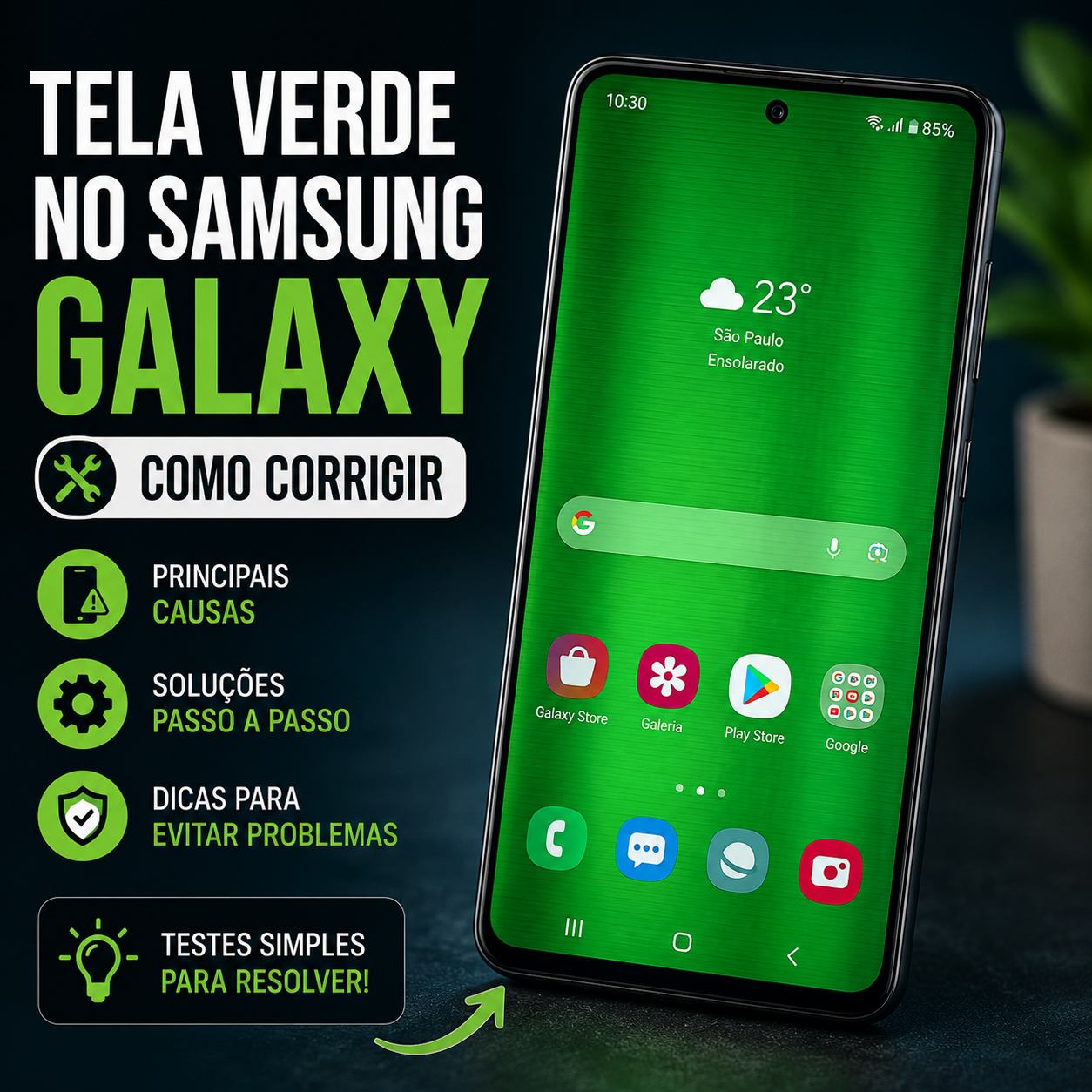
Você desbloqueia o Samsung Galaxy e percebe que a tela está com uma tonalidade esverdeada. Em alguns casos, o verde aparece somente quando o brilho está baixo. Em outros, surgem flashes, manchas, linhas ou até uma tela praticamente toda verde.
O problema conhecido como tela verde no Samsung Galaxy pode ter diferentes causas. Nem sempre significa que o display queimou ou precisa ser substituído.
Configurações de tela, falhas temporárias do sistema, aplicativos, atualizações e determinadas condições de brilho podem estar relacionadas ao comportamento. Por outro lado, quedas, contato com líquido e defeitos no painel também precisam ser considerados.
Por isso, antes de trocar a tela, vale observar exatamente quando o problema aparece.
Neste guia, você vai entender o que pode deixar a tela do Samsung verde, quais testes fazer em casa e quais sinais indicam que pode ser necessário procurar assistência técnica.
Como é o problema da tela verde no Samsung?
Nem todos os casos são iguais.
Alguns usuários percebem apenas uma pequena tonalidade verde sobre cores escuras.
Outros podem encontrar:
- tela inteira esverdeada;
- flashes verdes;
- manchas verdes;
- linhas verdes;
- verde somente com brilho baixo;
- alteração de cores ao desbloquear;
- tela verde depois de atualização;
- problema depois de queda;
- tela verde enquanto carrega.
Identificar qual desses comportamentos está acontecendo é importante porque as causas podem ser diferentes.
Tela verde significa que o display estragou?
Não necessariamente.
Esse é um dos primeiros pontos que precisam ficar claros.
Se a tela ficou verde uma única vez e voltou ao normal depois de reiniciar o smartphone, pode ter ocorrido uma falha temporária.
Por outro lado, se o Galaxy apresenta permanentemente:
manchas + linhas + alteração de cores + falhas no toque, a possibilidade de problema físico aumenta.
O histórico do aparelho também importa.
Se tudo começou imediatamente depois de uma queda, por exemplo, o diagnóstico é diferente de um problema que apareceu depois de instalar um aplicativo.
1. Reinicie o Samsung Galaxy
Comece pelo procedimento mais simples.
Reinicie o smartphone normalmente.
Depois que o aparelho ligar novamente:
- Observe a tela de bloqueio.
- Abra as Configurações.
- Abra diferentes aplicativos.
- Teste diferentes níveis de brilho.
- Veja se a tonalidade verde continua.
Se o problema desaparecer completamente, pode ter ocorrido apenas uma falha temporária.
Se voltar, continue investigando.
2. Descubra se a tela verde aparece o tempo inteiro
Esse teste é muito importante.
Observe se o verde aparece:
Na tela de bloqueio?
Na tela inicial?
Dentro das Configurações?
No navegador?
No YouTube?
Em todos os aplicativos?
Se acontece apenas dentro de um aplicativo específico, existe maior possibilidade de o problema estar relacionado ao software ou ao conteúdo exibido.
Se aparece em absolutamente tudo, o próprio sistema ou display merece mais atenção.
3. Teste diferentes níveis de brilho
Alguns problemas de tonalidade podem ficar muito mais perceptíveis em determinadas condições de brilho.
Faça um teste simples.
Coloque o brilho aproximadamente em:
10%
Depois:
50%
E finalmente:
100%
Observe se a tonalidade verde muda.
Verde aparece principalmente com brilho baixo
Esse comportamento é uma informação importante para o diagnóstico.
Verde permanece igual em qualquer brilho
Continue os testes porque pode existir outra causa.
Não é necessário manter o brilho máximo. Utilize essa alteração apenas temporariamente para comparar o comportamento.
4. Desative temporariamente o brilho adaptável
O brilho adaptável utiliza sensores e informações do ambiente para ajustar automaticamente a luminosidade.
No Samsung Galaxy, procure nas configurações de Visor por uma opção relacionada ao brilho adaptável.
Desative temporariamente.
Depois ajuste o brilho manualmente e observe.
Se a tela parar de apresentar alterações, investigue as configurações relacionadas ao brilho.
Caso não exista diferença, você pode reativar o recurso.
5. Verifique o modo de proteção ocular
Recursos destinados a reduzir determinados tons da tela podem modificar a aparência das cores.
Dependendo da versão da One UI, seu Galaxy pode possuir opções relacionadas a conforto ou proteção ocular.
Entre em:
Configurações → Visor
e procure recursos que alterem temperatura ou tonalidade das cores.
Desative temporariamente e compare.
O objetivo não é abandonar esses recursos, mas verificar se o que você está vendo realmente é um defeito ou apenas uma configuração de cor.
6. Confira o modo de tela
Alguns Samsung Galaxy permitem alterar o perfil de cores do display.
Procure em:
Configurações → Visor → Modo de tela
Os nomes disponíveis podem variar conforme o modelo.
Faça um teste utilizando as configurações padrão ou recomendadas.
Se alguém alterou manualmente temperatura de cor ou outras opções, isso pode mudar bastante a aparência do painel.
7. A tela fica verde somente no escuro?
Esse detalhe também é relevante.
Em um ambiente muito iluminado, pequenas alterações de tonalidade podem passar despercebidas.
À noite, principalmente com:
- brilho muito baixo;
- fundo cinza;
- modo escuro;
- imagens escuras;
a alteração pode ficar muito mais evidente.
Faça testes com fundos claros e escuros.
Observe se o verde aparece igualmente nos dois casos.
8. Modo escuro pode deixar a tela verde?
O modo escuro não deveria transformar uma tela normal em verde.
Entretanto, uma alteração de tonalidade já existente pode ficar mais perceptível em fundos cinza ou muito escuros.
Faça uma comparação:
Modo claro
e:
Modo escuro
Se a diferença for grande, registre esse comportamento.
Não significa necessariamente que o modo escuro seja a causa.
Ele pode simplesmente tornar o problema mais fácil de perceber.
9. Taxa de atualização pode estar relacionada?
Alguns Samsung Galaxy possuem telas de alta taxa de atualização.
Dependendo do modelo, você poderá encontrar configurações como Suavidade do movimento.
Procure em:
Configurações → Visor → Suavidade do movimento
Faça um teste temporário utilizando outra opção disponível oficialmente pelo aparelho.
Depois observe a tela novamente.
Se não houver diferença, retorne à configuração anterior.
Não utilize aplicativos desconhecidos para forçar taxas de atualização não previstas pelo fabricante.
10. Tela verde depois de uma atualização da Samsung
Se o problema começou imediatamente após uma atualização da One UI ou do Android, é natural suspeitar do software.
Porém, não conclua imediatamente que a atualização danificou a tela.
Primeiro:
- Reinicie o aparelho.
- Atualize seus aplicativos.
- Verifique se existe uma nova atualização do sistema.
- Teste diferentes configurações de tela.
- Observe se o problema aparece em todo o sistema.
Também vale verificar os canais oficiais de suporte da Samsung para saber se existe alguma orientação específica para seu modelo.
11. Verifique novas atualizações
Acesse as configurações do Galaxy e procure:
Atualização de software
Se houver uma atualização oficial disponível, leia as informações e mantenha o aparelho atualizado.
Correções de software podem resolver diferentes tipos de falhas.
Evite instalar firmware modificado ou arquivos de fontes desconhecidas apenas para tentar corrigir a tela.
Isso pode criar problemas muito maiores.
12. Atualize os aplicativos
Se a tela verde acontece principalmente dentro de determinados aplicativos, abra a Google Play Store ou Galaxy Store e procure atualizações.
Aplicativos podem apresentar problemas gráficos ou incompatibilidades temporárias.
Depois da atualização:
- Reinicie o aplicativo.
- Teste novamente.
- Compare com outros aplicativos.
Se apenas um app continua apresentando o problema, investigue aquele software antes de culpar o display.
13. Faça uma captura de tela
Existe um teste simples que pode fornecer uma pista.
Quando a tonalidade verde aparecer, faça uma captura de tela.
Envie essa imagem para outro celular ou computador.
Observe a captura no outro aparelho.
A captura também está verde?
Pode existir algo relacionado ao conteúdo, aplicativo ou processamento da imagem.
A captura está normal, mas o display continua verde?
Isso aumenta a atenção sobre a exibição física da imagem no aparelho.
Esse teste não oferece um diagnóstico definitivo, mas pode ajudar.
14. Grave o problema com outro celular
Se a tela fica verde apenas ocasionalmente, grave um vídeo usando outro smartphone.
Tente registrar:
- momento em que o problema começa;
- nível de brilho;
- aplicativo aberto;
- temperatura do aparelho;
- se estava carregando;
- se a tela estava bloqueada anteriormente.
Problemas intermitentes podem desaparecer justamente quando você chega à assistência.
Ter um vídeo ajuda a demonstrar exatamente o comportamento.
15. Tela verde somente enquanto carrega
Se o problema aparece apenas quando o Galaxy está conectado à tomada, investigue o carregamento.
Faça testes com:
- carregador adequado;
- cabo em boas condições;
- outra tomada.
Se a tela fica normal fora da tomada e começa a apresentar comportamento estranho sempre que determinado carregador é utilizado, pare de utilizar aquele acessório até entender o problema.
Priorize carregadores e cabos confiáveis e compatíveis.
16. Celular esquentando e tela ficando verde
Observe também a temperatura.
Se o problema aparece principalmente quando o Galaxy está muito quente, interrompa tarefas pesadas e deixe o aparelho retornar naturalmente a uma temperatura adequada.
Evite tentar resfriá-lo:
- colocando na geladeira;
- usando gelo;
- molhando;
- colocando no freezer.
Mudanças bruscas de temperatura podem causar condensação e outros problemas.
Se o superaquecimento é frequente, a causa do calor também precisa ser investigada.
17. Economia de bateria pode mudar a tela?
Dependendo do modelo e das configurações utilizadas, modos de economia podem alterar características de desempenho.
Faça um teste temporariamente sem o modo de economia de energia.
Depois observe:
- brilho;
- tonalidade;
- taxa de atualização;
- comportamento da tela.
Se nada mudar, reative normalmente.
A ideia é eliminar uma variável por vez.
18. Tela verde depois de uma queda
Esse cenário merece mais atenção.
Imagine:
Galaxy funcionando normalmente → celular cai → tela começa a ficar verde.
Nesse caso, a possibilidade de dano físico aumenta.
Mesmo que o vidro esteja completamente intacto, o impacto pode afetar:
- painel;
- conexões internas;
- estrutura;
- componentes associados à tela.
Procure também outros sintomas.
19. Observe se apareceram linhas verdes
Uma linha verde permanente é diferente de toda a tela apresentar uma tonalidade levemente esverdeada.
Se existe uma linha vertical ou horizontal que permanece no mesmo lugar, inclusive em diferentes aplicativos, o display merece avaliação técnica.
Principalmente quando a linha:
- permanece após reiniciar;
- aparece na tela de bloqueio;
- continua nas Configurações;
- surgiu depois de impacto.
Evite pressionar a região da linha tentando fazê-la desaparecer.
20. Manchas verdes também merecem atenção
Uma mancha localizada pode indicar um problema diferente de uma mudança geral de tonalidade.
Observe se ela:
- aumenta;
- muda de formato;
- permanece sempre no mesmo lugar;
- surgiu depois de queda;
- está acompanhada de manchas pretas.
Se a área está se expandindo, faça backup dos dados importantes e procure avaliação técnica.
21. Tela verde depois de contato com água
Se o problema começou depois de contato com líquido, não trate como simples configuração sem investigar.
Mesmo modelos com resistência à água possuem limites específicos.
Além disso, a proteção pode ser afetada por:
- desgaste;
- quedas;
- reparos;
- danos na estrutura.
Se houver suspeita de líquido dentro do aparelho, procure assistência.
Não utilize secador de cabelo ou calor intenso.
22. Tela verde e touch falhando
Quando a mudança de cor vem acompanhada de falhas no toque, aumenta a importância de uma avaliação do conjunto da tela.
Teste diferentes regiões.
Observe se:
- partes não respondem;
- toques acontecem sozinhos;
- é difícil arrastar elementos;
- o teclado falha em determinadas áreas.
Se vários sintomas começaram ao mesmo tempo, evite presumir que é apenas uma configuração de cor.
23. Tela verde e celular reiniciando
Se além da tela verde o smartphone:
- reinicia sozinho;
- trava;
- desliga;
- esquenta excessivamente;
pode existir um problema mais amplo.
Faça backup dos dados importantes enquanto o aparelho ainda estiver funcionando normalmente.
Depois investigue software, bateria e hardware.
Vários sintomas simultâneos justificam uma análise mais cuidadosa.
24. Teste o Samsung em modo seguro
O modo seguro do Android permite iniciar o aparelho sem vários aplicativos instalados pelo usuário.
Ele pode ajudar a descobrir se algum aplicativo está interferindo no sistema.
O procedimento pode variar conforme o modelo e versão da One UI.
Consulte as instruções oficiais da Samsung para iniciar seu Galaxy em modo seguro.
Depois observe se a tela continua verde.
Problema desapareceu?
Algum aplicativo instalado pode estar relacionado.
Continua exatamente igual?
A investigação deve continuar.
Não desinstale todos os aplicativos de uma vez. Procure principalmente aqueles instalados ou atualizados próximo ao início do problema.
25. Use o diagnóstico disponível no Samsung Galaxy
Alguns aparelhos Samsung oferecem recursos de diagnóstico através das ferramentas oficiais da fabricante.
Dependendo do modelo e região, o aplicativo Samsung Members pode disponibilizar verificações relacionadas ao funcionamento do aparelho.
Esses testes não substituem uma análise física do display, mas podem ajudar na investigação.
Priorize ferramentas oficiais em vez de aplicativos desconhecidos que prometem “reparar pixels” ou “consertar tela verde”.
26. Aplicativo consegue consertar tela verde?
Depende da causa.
Se o problema está relacionado a alguma configuração ou software específico, uma correção de software pode resolver.
Mas nenhum aplicativo consegue reparar fisicamente:
- painel quebrado;
- cabo danificado;
- componente defeituoso;
- dano causado por impacto.
Tenha cuidado com aplicativos que prometem “consertar qualquer tela” em poucos minutos.
Eles não substituem reparo físico quando existe defeito de hardware.
27. Redefinir configurações pode ajudar?
Antes de restaurar todo o smartphone, você pode investigar opções menos drásticas disponíveis no próprio sistema.
Dependendo do modelo e versão da One UI, existem opções para redefinir determinadas configurações.
Leia atentamente o que será alterado antes de confirmar.
Faça backup dos dados importantes antes de procedimentos mais abrangentes.
28. Formatar o Samsung resolve a tela verde?
Somente se a causa estiver relacionada ao software.
Uma restauração de fábrica não consegue corrigir:
- display danificado;
- linha verde física;
- painel quebrado;
- dano por líquido;
- conexão interna defeituosa.
Por isso, não comece formatando.
Primeiro determine se existem indícios de software ou hardware.
Se decidir restaurar o aparelho, faça backup completo antes.
29. Não aperte a tela para tentar corrigir
É possível encontrar dicas na internet recomendando pressionar determinadas partes do display.
Não faça isso.
Pressionar uma tela com problema pode:
- danificar o painel;
- aumentar manchas;
- quebrar o vidro;
- piorar uma conexão interna;
- causar outros danos.
Também evite:
- bater no celular;
- torcer o aparelho;
- aplicar calor;
- desmontar em casa.
Se existe um problema interno, a solução adequada é uma avaliação técnica.
30. Tela verde pode ser bateria estufada?
Uma bateria estufada não costuma simplesmente mudar a cor do display, mas pode exercer pressão física sobre componentes do aparelho.
Observe o Galaxy lateralmente.
Procure sinais como:
- tela levantando;
- tampa traseira abrindo;
- aparelho deformado;
- aumento de espessura;
- aquecimento anormal.
Se perceber qualquer um desses sinais, interrompa o uso e procure assistência técnica.
Não tente empurrar a tela ou tampa de volta.
31. Como saber se preciso trocar a tela?
A possibilidade de substituição aumenta quando existem sintomas como:
- linha verde permanente;
- manchas que não desaparecem;
- tela piscando constantemente;
- falhas no toque;
- alteração persistente de cores;
- problema depois de impacto;
- dano por líquido.
Mas não compre uma tela nova antes de obter um diagnóstico.
O problema pode estar em outro componente ou até ser solucionado por software.
32. Tela original ou compatível?
Se o diagnóstico indicar necessidade de substituição, procure entender qual peça será utilizada.
Telas podem apresentar diferenças em:
- tecnologia;
- brilho;
- cores;
- taxa de atualização;
- funcionamento do sensor biométrico;
- durabilidade;
- acabamento.
Um Galaxy originalmente equipado com determinado tipo de painel pode apresentar uma experiência diferente com uma peça incompatível ou de qualidade inferior.
Pergunte à assistência exatamente qual componente será instalado e quais são as condições de garantia do serviço.
33. Vale a pena trocar a tela do Samsung?
Depende principalmente do modelo e do custo.
Compare:
Preço do reparo
com:
valor atual do smartphone.
Também considere:
- idade;
- bateria;
- armazenamento;
- desempenho;
- estado geral;
- período de atualizações;
- outros defeitos.
Em um Galaxy recente e bem conservado, o reparo pode fazer bastante sentido.
Em um aparelho muito antigo com vários problemas, talvez seja melhor comparar com o custo de substituição.
34. O aparelho ainda está na garantia?
Se o Galaxy ainda possui garantia e não sofreu danos que possam afetar a cobertura, consulte a Samsung antes de realizar reparos em estabelecimentos não autorizados.
Tenha em mãos:
- nota fiscal, quando aplicável;
- modelo do aparelho;
- número de série ou informações solicitadas;
- descrição do problema.
Evite abrir o smartphone por conta própria.
Isso pode complicar a análise e o atendimento.
Quando procurar assistência técnica?
Considere procurar uma assistência quando:
- a tela permanece verde após reiniciar;
- existem linhas permanentes;
- apareceram manchas;
- o touch também apresenta defeito;
- o aparelho sofreu uma queda;
- houve contato com líquido;
- a tela está descolando;
- o problema piora progressivamente;
- diferentes configurações não fazem diferença;
- a alteração aparece desde a inicialização do aparelho.
Quanto mais sinais físicos existirem, maior a importância de um diagnóstico profissional.
Checklist: Samsung Galaxy com tela verde
Antes de pensar em trocar o display, faça nesta ordem:
- Reinicie o Galaxy.
- Teste vários aplicativos.
- Compare diferentes níveis de brilho.
- Desative temporariamente o brilho adaptável.
- Verifique recursos de proteção ocular.
- Confira o modo de tela.
- Compare modo claro e escuro.
- Teste outra taxa de atualização disponível.
- Atualize aplicativos.
- Verifique atualizações da One UI.
- Faça uma captura de tela.
- Teste sem o carregador.
- Observe a temperatura.
- Verifique se houve queda.
- Procure manchas e linhas.
- Observe se o touch também falha.
- Teste o modo seguro, quando necessário.
- Faça backup dos seus dados.
- Procure assistência se houver indícios de hardware.
Essa sequência ajuda a evitar uma troca de tela desnecessária.
Perguntas frequentes
Por que a tela do Samsung ficou verde?
Pode existir relação com configurações de imagem, software, aplicativos ou características do funcionamento do painel em determinadas condições. Quedas, líquido e defeitos físicos também são possibilidades.
Tela verde no Samsung significa display queimado?
Não necessariamente. Primeiro observe se o problema desaparece após reiniciar ou muda conforme brilho, aplicativos e configurações. Linhas, manchas e danos após quedas aumentam a suspeita de problema físico.
Por que a tela fica verde quando o brilho está baixo?
Alterações de tonalidade podem ficar mais perceptíveis em níveis baixos de brilho, especialmente em conteúdos escuros. Se o problema for intenso, recente ou estiver piorando, vale investigar.
Atualização pode deixar a tela verde?
Problemas de software podem surgir após atualizações, mas não é possível afirmar que toda tela verde após uma atualização foi causada por ela. Reinicie o aparelho e verifique novas atualizações oficiais.
Linha verde no Samsung tem conserto?
É necessário identificar a causa. Quando existe uma linha permanente relacionada ao painel, pode ser necessário reparo físico. Uma assistência pode determinar se o display precisa ser substituído.
Formatar o celular resolve?
Somente se a causa estiver relacionada ao software. Formatação não repara um painel fisicamente danificado.
Posso continuar usando o Samsung com tela verde?
Depende do problema. Uma leve alteração de tonalidade sem outros sintomas pode ser investigada. Porém, se existem tela levantando, bateria estufada, calor excessivo, líquido, manchas crescentes ou falhas graves, procure assistência.
Como saber se é software ou display?
Se o problema acontece apenas em determinado aplicativo ou desaparece depois de reiniciar, software merece investigação. Se permanece em todo o sistema e veio acompanhado de linhas, manchas ou impacto, o display passa a ser uma suspeita maior.
Vale a pena trocar a tela?
Depende do custo do reparo e do valor do aparelho. Compare também idade, bateria, desempenho e estado geral antes de decidir.
Conclusão
Quando aparece uma tela verde no Samsung Galaxy, não compre imediatamente um display novo.
Primeiro descubra como o problema se manifesta.
Se a tonalidade aparece somente com brilho baixo, em determinado aplicativo ou depois de alguma configuração específica, vale investigar software e ajustes de tela.
Reiniciar o aparelho, atualizar a One UI e os aplicativos, testar o brilho adaptável, comparar diferentes níveis de luminosidade e verificar a taxa de atualização são bons primeiros passos.
Por outro lado, fique atento aos sinais de possível dano físico.
Se a tela verde começou depois de uma queda ou contato com líquido, ou se existem linhas verdes permanentes, manchas, falhas no touch ou tela descolando, uma avaliação técnica é mais indicada.
Também evite soluções improvisadas, como pressionar, bater ou aquecer o display.
O objetivo é descobrir primeiro se a origem está em uma configuração, software ou no próprio hardware. Só depois desse diagnóstico faz sentido decidir se o Galaxy precisa realmente de reparo ou troca de tela.