
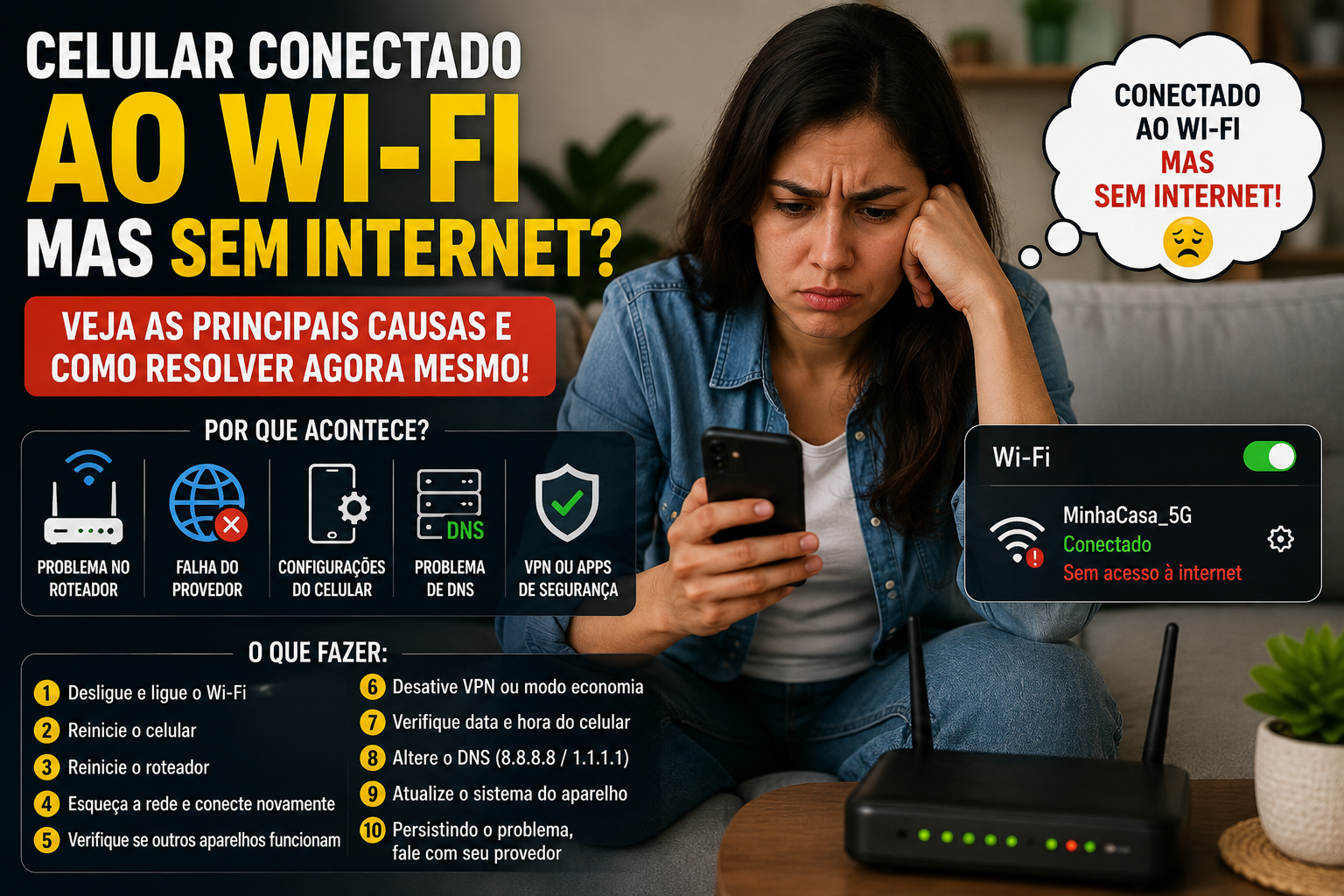
O símbolo do Wi-Fi aparece normalmente no celular, a rede está conectada e aparentemente tudo deveria funcionar. Porém, ao abrir o navegador, WhatsApp, Instagram ou qualquer outro aplicativo, nada carrega.
O problema de celular conectado ao Wi-Fi mas sem internet é bastante comum e pode ter várias causas. Às vezes, a falha está no próprio smartphone. Em outras situações, o roteador está funcionando, mas perdeu a conexão com a operadora de internet.
Também podem existir problemas relacionados a DNS, endereço IP, configurações de rede, VPN, economia de energia ou até uma falha temporária no provedor.
Antes de redefinir o celular ou mexer em configurações avançadas, existem alguns testes simples que ajudam a descobrir de onde vem o problema.
Neste guia, você vai aprender por que o Wi-Fi aparece conectado mesmo sem internet e o que fazer para recuperar a conexão no Android e no iPhone.
Por que o celular mostra Wi-Fi conectado se não existe internet?
Porque Wi-Fi e internet não são exatamente a mesma coisa.
O símbolo de Wi-Fi indica que o celular conseguiu estabelecer uma conexão com o roteador.
Isso não garante que o roteador esteja conectado à internet.
Pense no roteador como uma ponte.
Seu celular conseguiu chegar até essa ponte, mas o caminho da ponte até a internet pode estar interrompido.
Por isso é perfeitamente possível visualizar:
Wi-Fi conectado
e, ao mesmo tempo:
Sem acesso à internet.
Essa diferença é fundamental para diagnosticar o problema corretamente.
1. Descubra se o problema está no celular ou no Wi-Fi
Este deve ser o primeiro teste.
Pegue outro aparelho conectado à mesma rede.
Pode ser:
- outro celular;
- computador;
- tablet;
- Smart TV.
Tente acessar algum site.
Se nenhum aparelho tiver internet
O problema provavelmente está relacionado ao:
- roteador;
- modem;
- conexão do provedor;
- cabo;
- configuração da rede.
Se apenas seu celular estiver sem internet
É mais provável que a falha esteja no próprio aparelho ou em alguma configuração específica dele.
Esse teste simples evita perder tempo alterando configurações que não têm relação com o problema.
2. Desligue e ligue o Wi-Fi
Comece pelo procedimento mais simples.
Desative o Wi-Fi do smartphone.
Espere alguns segundos e ative novamente.
O celular realizará uma nova tentativa de conexão com o roteador e poderá receber novamente informações de rede.
Em alguns casos, isso já é suficiente para corrigir uma falha temporária.
3. Ative e desative o modo avião
Outra alternativa rápida é utilizar o modo avião.
Ative o recurso por alguns segundos e depois desligue.
Isso reinicia várias conexões sem fio do aparelho.
Depois:
- Aguarde o celular reconectar ao Wi-Fi.
- Abra o navegador.
- Tente acessar um site.
Se a conexão voltar, provavelmente ocorreu apenas uma falha temporária de rede.
4. Reinicie o celular
Se o problema continua, reinicie o smartphone.
Isso pode corrigir processos de rede que ficaram travados.
Depois que o aparelho iniciar novamente:
- Conecte-se ao Wi-Fi.
- Aguarde alguns segundos.
- Teste a internet.
Apesar de parecer uma solução básica, reiniciar é uma das primeiras medidas recomendadas justamente porque elimina diversas falhas temporárias.
5. Reinicie o roteador
Se outros aparelhos também estão sem internet, o roteador passa a ser um dos principais suspeitos.
Uma reinicialização pode resolver erros temporários.
Normalmente você pode:
- Desligar o roteador da energia.
- Aguardar um pequeno período.
- Ligar novamente.
- Esperar as luzes estabilizarem.
- Testar a conexão.
Alguns equipamentos levam alguns minutos para restabelecer completamente o acesso.
Evite pressionar o botão de RESET, pois ele é diferente de simplesmente desligar o roteador.
O botão RESET pode restaurar configurações de fábrica.
6. Verifique as luzes do modem ou roteador
Observe o equipamento.
Dependendo do modelo, você encontrará indicadores relacionados a:
- energia;
- Wi-Fi;
- internet;
- fibra;
- WAN;
- telefone.
Se a luz relacionada à internet estiver:
- apagada;
- vermelha;
- piscando de forma anormal;
pode existir um problema entre o roteador e o provedor.
Em conexões de fibra óptica, indicadores como LOS podem ajudar a identificar falhas físicas na conexão.
Os nomes variam conforme o equipamento.
7. Teste a internet móvel
Desative o Wi-Fi e tente utilizar 4G ou 5G.
Se a internet móvel funcionar normalmente, isso reforça a hipótese de que o problema está especificamente na rede Wi-Fi.
Se nem Wi-Fi nem internet móvel funcionarem, a investigação muda.
Pode existir:
- problema no aplicativo;
- configuração do celular;
- VPN;
- DNS;
- falha mais ampla no sistema.
Faça também o teste em mais de um aplicativo.
8. Apenas um aplicativo não funciona?
Imagine que o WhatsApp funciona, mas o Instagram não abre.
Nesse caso, talvez o Wi-Fi esteja funcionando perfeitamente.
O problema pode estar no aplicativo.
Teste:
- navegador;
- YouTube;
- WhatsApp;
- outro site ou aplicativo.
Se vários serviços funcionarem normalmente, mas apenas um falhar, investigue aquele aplicativo especificamente.
Pode existir indisponibilidade temporária do serviço.
9. Esqueça a rede Wi-Fi e conecte novamente
Se apenas o seu celular apresenta o problema, uma das soluções mais úteis é remover a rede salva.
No Android
Normalmente:
Configurações → Wi-Fi → selecione a rede → Esquecer
No iPhone
Acesse:
Ajustes → Wi-Fi → toque no ícone de informações da rede → Esquecer Esta Rede
Depois:
- Selecione novamente a rede.
- Digite a senha.
- Aguarde a conexão.
- Teste a internet.
Ao fazer isso, o celular cria novamente a configuração daquela rede.
Certifique-se de saber a senha antes de esquecer a rede.
10. Verifique se a senha do Wi-Fi mudou
Parece estranho, mas isso pode ocorrer principalmente após:
- troca do roteador;
- configuração realizada pela operadora;
- alteração feita por outra pessoa da casa;
- restauração do equipamento.
Normalmente o celular deixará de se conectar completamente.
Porém, se existem repetidores ou redes com nomes semelhantes, pode haver confusão.
Confira o nome exato da rede e confirme se está conectado ao Wi-Fi correto.
11. Existe um repetidor de Wi-Fi na casa?
Esse é um cenário bastante comum.
Imagine que você possui:
Wi-Fi principal: CASA
Repetidor: CASA_EXT
O celular pode se conectar normalmente ao repetidor, mas o repetidor pode ter perdido a comunicação com o roteador principal.
Resultado:
Wi-Fi aparece conectado, mas não existe internet.
Se você utiliza:
- repetidor;
- extensor;
- sistema mesh;
- roteador adicional;
teste conectando diretamente à rede do roteador principal.
Se funcionar, o problema pode estar no equipamento intermediário.
12. Verifique se existe VPN ativa
VPNs modificam a maneira como o tráfego de internet é encaminhado.
Se a VPN apresentar falha, o aparelho pode permanecer conectado ao Wi-Fi, mas não conseguir acessar determinados serviços ou até a internet inteira.
Caso utilize uma VPN, desative-a temporariamente e teste novamente.
Se a conexão voltar imediatamente, investigue a configuração ou o serviço de VPN.
Isso também vale para determinados aplicativos de segurança que criam conexões VPN locais.
13. DNS pode causar internet aparentemente sem funcionar
DNS é o sistema responsável por traduzir endereços como:
exemplo.com
para endereços que os dispositivos utilizam para localizar servidores.
Se houver problema no DNS, pode parecer que a internet inteira caiu.
Em determinados casos:
- Wi-Fi conecta;
- roteador possui internet;
- mas sites não carregam corretamente.
Antes de alterar manualmente o DNS, faça as verificações mais simples deste guia.
Configurações incorretas de DNS também podem criar novos problemas.
14. Data e hora incorretas podem interferir
Pode parecer não relacionado, mas configurações incorretas de data e hora podem causar problemas em conexões seguras.
Confira se o aparelho está utilizando:
data e hora automáticas.
Isso é especialmente importante se o problema começou depois de:
- trocar chip;
- restaurar o celular;
- viajar para outro fuso horário;
- alterar manualmente o relógio.
15. Wi-Fi de hotel, aeroporto ou shopping conectado sem internet
Redes Wi-Fi públicas possuem uma particularidade.
Muitas exigem que você abra uma página de autenticação antes de liberar o acesso.
Você conecta normalmente e o celular mostra Wi-Fi ativo, mas os aplicativos não funcionam.
Nesse caso, abra o navegador.
Pode aparecer uma página solicitando:
- aceitar termos;
- informar e-mail;
- informar número de telefone;
- inserir senha;
- confirmar acesso.
Esse sistema é conhecido como portal de autenticação ou captive portal.
Se a página não aparecer automaticamente, tente acessar um site pelo navegador.
16. A rede pública pode ter expirado sua sessão
Em aeroportos, hotéis, hospitais e shoppings, o acesso pode durar apenas determinado período.
Depois disso, o aparelho continua conectado ao Wi-Fi, mas a internet deixa de funcionar.
Desconectar e conectar novamente pode fazer o portal de autenticação reaparecer.
Em alguns casos, será necessário realizar novamente o login.
17. O roteador pode estar sem internet
Um dos erros mais comuns é imaginar que o problema está no celular porque o símbolo do Wi-Fi continua aparecendo.
Lembre-se:
estar conectado ao roteador não significa que o roteador está conectado à internet.
Se todos os dispositivos da casa estão sem internet, consulte o status do serviço da sua operadora.
Pode existir:
- manutenção;
- rompimento de fibra;
- falha regional;
- problema técnico;
- instabilidade.
Nesse cenário, alterar configurações do smartphone não resolverá.
18. Verifique os cabos do roteador
Se você utiliza modem e roteador separados, confira os cabos.
Um cabo pode:
- ter sido desconectado;
- estar mal encaixado;
- ter sido danificado.
Observe principalmente o cabo responsável pela conexão entre modem e roteador.
Não precisa desmontar equipamentos.
Apenas verifique visualmente se tudo parece conectado corretamente.
19. Problema de endereço IP
Em uma rede doméstica, o roteador normalmente fornece automaticamente um endereço IP para cada dispositivo.
Esse processo utiliza um serviço chamado DHCP.
Às vezes, pode ocorrer uma falha nessa comunicação.
O celular consegue reconhecer a rede, mas recebe configurações inadequadas.
Esquecer a rede e conectar novamente costuma ser uma das primeiras formas de resolver esse tipo de situação.
Reiniciar o roteador também pode ajudar.
20. IP configurado manualmente pode causar problemas
Se alguém alterou as configurações avançadas do Wi-Fi e colocou um endereço IP manual, o aparelho pode parar de acessar a internet.
Em uma rede doméstica comum, normalmente é utilizado:
DHCP / automático
para obter o endereço IP.
Se você nunca alterou essa opção, provavelmente não precisa mexer nela.
Mas se o problema começou depois de alguma configuração manual, vale conferir.
21. Proxy configurado incorretamente
Outra configuração avançada capaz de impedir o acesso é o proxy.
Em redes domésticas comuns, a configuração geralmente permanece desativada ou automática.
Um proxy incorreto pode fazer:
- navegador parar de abrir sites;
- aplicativos perderem conexão;
- Wi-Fi continuar aparecendo conectado.
Se alguém alterou recentemente as configurações de rede, esse é outro ponto a investigar.
22. Economia de bateria pode afetar o Wi-Fi?
Dependendo do aparelho e das configurações utilizadas, modos agressivos de economia de energia podem limitar determinadas atividades de rede.
Isso costuma afetar principalmente:
- sincronização;
- aplicativos em segundo plano;
- notificações.
Normalmente não deveria deixar todo o Wi-Fi completamente sem internet.
Mas se o problema acontece apenas quando determinado modo de economia está ativado, faça um teste com ele desligado.
23. Atualize Android ou iPhone
Falhas relacionadas à conectividade também podem ser corrigidas por atualizações do sistema.
No Android, procure:
Configurações → Sistema → Atualização
O caminho varia entre fabricantes.
No iPhone:
Ajustes → Geral → Atualização de Software
Antes de atualizar, mantenha backup dos dados importantes.
24. Redefinir configurações de rede pode resolver?
Pode ser uma alternativa quando procedimentos mais simples não funcionam.
Mas tenha atenção:
redefinir configurações de rede pode apagar redes Wi-Fi e senhas salvas, além de redefinir outras conexões.
No iPhone, existe uma opção específica para redefinir ajustes de rede.
Androids também podem oferecer recursos semelhantes, dependendo da fabricante.
Faça isso somente depois de:
- reiniciar;
- esquecer a rede;
- testar outros aparelhos;
- verificar o roteador.
Não deve ser a primeira solução.
Não formate o celular por causa do Wi-Fi
Restaurar o aparelho para as configurações de fábrica é uma medida muito mais drástica.
Na maioria dos casos de Wi-Fi conectado sem internet, isso é completamente desnecessário.
Antes de pensar em formatação:
- Teste outros dispositivos.
- Reinicie Wi-Fi.
- Reinicie celular.
- Reinicie roteador.
- Esqueça a rede.
- Verifique VPN.
- Confira a operadora.
- Considere redefinir somente as configurações de rede.
Formatar deve ficar entre as últimas alternativas.
Wi-Fi conectado sem internet no Android: o que fazer?
Uma sequência prática para Android seria:
- Desligar e ligar o Wi-Fi.
- Ativar e desativar modo avião.
- Reiniciar o smartphone.
- Testar a rede em outro aparelho.
- Esquecer o Wi-Fi.
- Conectar novamente.
- Desativar VPN temporariamente.
- Verificar IP automático.
- Atualizar o Android.
- Redefinir configurações de rede se necessário.
Os nomes exatos dos menus variam entre Samsung, Motorola, Xiaomi, Redmi, POCO e outras marcas.
Wi-Fi conectado sem internet no iPhone: o que fazer?
No iPhone:
- Acesse Ajustes → Wi-Fi.
- Desligue e ligue o Wi-Fi.
- Reinicie o iPhone.
- Teste o roteador em outro aparelho.
- Toque no ícone de informações ao lado da rede.
- Utilize Esquecer Esta Rede, se necessário.
- Conecte novamente.
- Verifique VPN.
- Confira atualizações do iOS.
- Considere redefinir os ajustes de rede somente se o problema persistir.
Novamente, não comece apagando todo o aparelho.
Celular conecta em outros Wi-Fi, menos no de casa
Esse cenário é muito útil para o diagnóstico.
Se seu celular funciona normalmente:
- no Wi-Fi do trabalho;
- no Wi-Fi de amigos;
- em outra residência;
mas não funciona no Wi-Fi da sua casa, a chance de o problema estar relacionado à rede doméstica aumenta bastante.
Nesse caso, investigue:
- roteador;
- repetidor;
- DHCP;
- configurações da rede;
- provedor.
Apenas meu celular não acessa o Wi-Fi de casa
Agora imagine o contrário:
Todos os celulares da casa funcionam normalmente, menos o seu.
Isso aponta mais para:
- configuração salva incorretamente;
- problema de IP;
- VPN;
- proxy;
- falha temporária;
- configuração do próprio smartphone.
Comece esquecendo a rede e conectando novamente.
Internet funciona no Wi-Fi, mas fica muito lenta
Se os sites eventualmente carregam, talvez você não esteja realmente sem internet.
Pode existir uma conexão extremamente lenta.
Faça testes próximos ao roteador.
Se melhorar, pode haver um problema relacionado à cobertura.
Paredes, distância e interferência podem enfraquecer o sinal.
Nesse cenário, o problema é diferente de uma perda total de acesso.
Wi-Fi com sinal cheio também pode ficar sem internet?
Sim.
As barras do Wi-Fi indicam principalmente a intensidade da conexão entre o smartphone e o ponto de acesso.
Você pode estar a um metro do roteador e ter sinal máximo.
Se o roteador perdeu a conexão com o provedor, continuará aparecendo:
Wi-Fi com sinal cheio
mas não haverá internet.
Esse é um dos motivos pelos quais olhar apenas para as barras do Wi-Fi pode enganar.
Como descobrir rapidamente onde está o problema
Use esta lógica:
Todos os aparelhos estão sem internet?
Investigue roteador e operadora.
Apenas seu celular está sem internet?
Investigue o smartphone.
Apenas um aplicativo não funciona?
Investigue o aplicativo.
Só acontece no repetidor?
Investigue o repetidor.
Só acontece em Wi-Fi público?
Procure uma página de autenticação.
Funciona depois de esquecer a rede?
Provavelmente havia uma falha na configuração salva.
Esse diagnóstico economiza muito tempo.
Checklist: celular conectado ao Wi-Fi sem internet
Siga esta ordem:
- Teste a internet em outro dispositivo.
- Desative e ative o Wi-Fi.
- Ative e desative o modo avião.
- Reinicie o celular.
- Reinicie o roteador.
- Observe as luzes do equipamento.
- Esqueça a rede e conecte novamente.
- Desative VPN temporariamente.
- Verifique se existe um portal de login.
- Consulte se a operadora está com instabilidade.
- Confira configurações avançadas apenas se necessário.
- Redefina os ajustes de rede como uma das últimas alternativas.
Essa sequência começa pelas soluções mais simples e evita alterações desnecessárias.
Perguntas frequentes
Por que aparece Wi-Fi conectado mas sem internet?
Porque o celular conseguiu se conectar ao roteador, mas o roteador pode não estar conseguindo acessar a internet. Também podem existir problemas de configuração no próprio aparelho.
Como saber se o problema é o roteador ou o celular?
Teste a mesma rede em outro dispositivo. Se nenhum aparelho acessar a internet, provavelmente o problema está na rede. Se apenas seu celular falhar, investigue o smartphone.
Esquecer a rede Wi-Fi apaga alguma coisa do celular?
Não apaga seus arquivos. Porém, remove aquela rede salva e você precisará inserir a senha novamente para se conectar.
Reiniciar o roteador apaga a senha?
Simplesmente desligar e ligar o roteador normalmente não apaga configurações. Evite pressionar o botão RESET, pois ele pode restaurar o equipamento para as configurações de fábrica.
Por que o WhatsApp funciona mas alguns sites não?
Isso pode indicar uma falha específica de DNS, aplicativo, navegador ou serviço. Se parte da internet funciona, provavelmente não existe uma perda total de conexão.
VPN pode deixar o Wi-Fi sem internet?
Sim. Uma VPN com problema pode impedir ou afetar o acesso. Desativá-la temporariamente é um teste útil.
Wi-Fi público conectado mas sem internet: o que fazer?
Abra o navegador e procure a página de autenticação da rede. Hotéis, aeroportos e shoppings frequentemente exigem aceitar termos ou realizar login.
Preciso formatar o celular?
Normalmente não. Formatação deve ser uma das últimas alternativas. A maioria dos problemas pode ser investigada com reinicialização, reconexão da rede e ajustes específicos.
Sinal de Wi-Fi cheio significa internet boa?
Não necessariamente. Ele indica que a conexão com o roteador está forte. O roteador ainda pode estar sem acesso ao provedor.
Conclusão
Quando o celular está conectado ao Wi-Fi mas sem internet, o primeiro passo é descobrir se a falha está no smartphone ou na própria rede.
Teste outro aparelho.
Se todos estiverem sem acesso, verifique roteador, modem e operadora. Se apenas seu celular apresentar o problema, desligue e ligue o Wi-Fi, reinicie o aparelho e tente esquecer a rede para conectá-la novamente.
Também vale observar VPN, redes públicas com página de autenticação e configurações avançadas que possam ter sido modificadas.
O principal é não partir imediatamente para medidas drásticas.
Na maioria das situações, alguns testes simples são suficientes para localizar a origem do problema e recuperar a conexão sem formatar o celular ou alterar dezenas de configurações.