
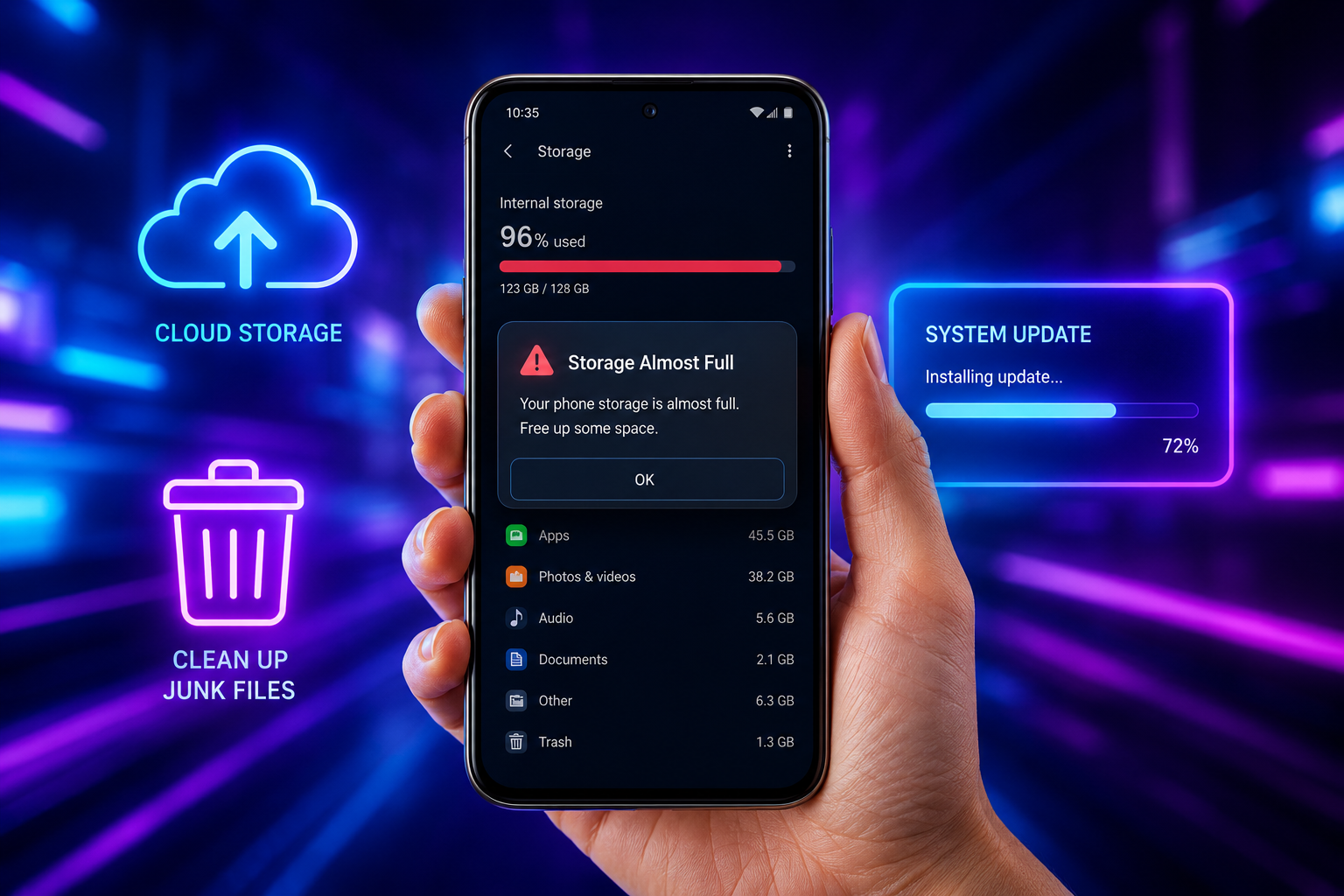
Você clica para atualizar o sistema do seu smartphone, para baixar uma melhoria de segurança crucial ou até para instalar aquele aplicativo que você precisa muito usar e… BAM! Surge a infame e irritante mensagem: “Armazenamento quase cheio. Libere espaço para continuar”.
Essa é uma das situações mais frustrantes da rotina digital moderna. Afinal, as atualizações do sistema operacional e dos aplicativos não são apenas “perfumaria”: elas trazem correções de segurança contra vírus, deixam o celular mais rápido e liberam novos recursos. Ficar sem atualizar por falta de memória deixa seu aparelho vulnerável e com desempenho defasado.
A boa notícia? Você não precisa sair apagando suas fotos de viagens inesquecíveis ou deletar vídeos do seu filho para resolver isso.
Neste guia prático, você vai aprender 5 passos rápidos e definitivos para liberar dezenas de gigabytes no seu celular Android em poucos minutos e fazer essa atualização rodar sem nenhum engasgo.
O Diagnóstico: Para Onde Foi o Espaço do Seu Celular?
Antes de sair limpando o aparelho, vale entender o que costuma devorar o armazenamento do seu smartphone:
- Arquivos Temporários (Cache): Dados acumulados por aplicativos como navegadores, TikTok, Instagram e redes sociais.
- Mídias do WhatsApp: Fotos, áudios, vídeos e memes recebidos diariamente em grupos.
- Downloads Esquecidos: Arquivos PDF, boletos antigos, comprovantes e instaladores que você baixou apenas uma vez e nunca mais abriu.
- Lixeira de Fotos e Arquivos: Imagens que você “apagou”, mas que continuam ocupando espaço por até 30 dias na lixeira do sistema.
Sabendo disso, vamos direto à solução!
Passo 1: O Vilão Secreto — Limpe o Lixo Oculto do WhatsApp
Se você usa o WhatsApp diariamente e participa de grupos, o aplicativo provavelmente é o maior responsável pela falta de memória no seu aparelho.
O que pouca gente sabe é que o próprio WhatsApp possui uma ferramenta interna para gerenciar arquivos pesados de forma ultra-rápida.
Como fazer:
- Abra o WhatsApp e toque nos três pontinhos no canto superior direito (ou em Configurações no iPhone).
- Vá em Armazenamento e Dados > Gerenciar Armazenamento.
- O app vai mostrar uma barra colorida e uma seção chamada “Maior que 5 MB”.
- Toque nessa opção e você verá todos os vídeos e arquivos pesados que recebeu recentemente.
- Selecione os vídeos compridos, figurinhas repetidas e memes e toque no ícone da Lixeira.
💡 Dica de Ouro: Apagar por esse menu do WhatsApp limpa o arquivo direto da memória do seu celular, sem risco de apagar as fotos da sua galeria pessoal que foram tiradas pela câmera!
Passo 2: Limpe a Memória Cache dos Aplicativos Pesados
Toda vez que você navega no Instagram, assiste a vídeos no TikTok ou faz pesquisas no Google Chrome, esses aplicativos salvam pequenos arquivos na memória para carregar mais rápido na próxima vez. O problema é que esses “arquivos temporários” (o famoso Cache) podem acumular 3 GB, 5 GB ou até 10 GB de lixo ao longo dos meses.
Limpar o cache não apaga suas fotos, nem desloga você das redes sociais. É literalmente varrer a poeira debaixo do tapete.
Como fazer no Android:
- Abra as Configurações do celular (ícone de engrenagem).
- Acesse a seção Aplicativos (ou Gerenciamento de Apps).
- Ordene a lista por Tamanho para ver os maiores devoradores de memória.
- Toque no aplicativo desejado (ex: Chrome, TikTok, Instagram, YouTube).
- Vá em Armazenamento e toque em Limpar Cache (Atenção: toque em Limpar Cache, e NÃO em Limpar Dados, para não deslogar da sua conta!).
Passo 3: Esvazie as Lixeiras (O Erro Mais Comum!)
Você sabia que quando você deleta uma foto, vídeo ou documento no celular, ele não é apagado imediatamente?
Assim como no computador, o Android mantém os arquivos apagados em uma “Lixeira” interna durante 30 dias para caso você se arrependa. Se você apagou várias fotos tentando liberar espaço para atualizar, o espaço continua ocupado até você esvaziar a lixeira!
Como esvaziar tudo:
- Na Galeria de Fotos / Google Fotos: Abra o app de fotos, vá em Biblioteca ou Albuns, procure por Lixeira, toque em Esvaziar Lixeira e confirme.
- No Gerenciador de Arquivos: Abra o aplicativo de arquivos do celular (como o Files do Google ou Meus Arquivos da Samsung), encontre a pasta Lixeira e limpe definitivamente.
Passo 4: Mova Suas Fotos e Vídeos para a Nuvem (Sem Perder Nada)
Se o seu celular continua sem espaço suficiente para baixar o pacote de atualização do sistema, significa que suas mídias pessoais (fotos e vídeos) estão ocupando quase todo o disco.
A solução mais inteligente não é apagar nada, mas sim mandar tudo para a nuvem através do Google Fotos ou Google Drive.
Como liberar espaço usando o Google Fotos:
- Abra o aplicativo Google Fotos.
- Toque na sua foto de perfil no canto superior direito e certifique-se de que o Backup está ativado e concluído.
- Após o backup terminar, toque na opção “Liberar espaço neste dispositivo”.
- O aplicativo vai identificar todas as fotos e vídeos que já estão salvos com segurança na sua conta do Google e apagará apenas as cópias locais do seu celular.
Pronto! Suas fotos continuam acessíveis no app pela internet, mas o espaço físico do seu celular foi liberado na hora para receber a atualização do Android.
Passo 5: Delete os “Downloads Fantasmas”
Ao longo dos meses, baixamos boletos em PDF, cardápios de restaurantes, manuais, comprovantes de PIX e arquivos de instalação que ficam esquecidos na pasta de Downloads.
Como resolver em 1 minuto:
- Procure no seu celular pelo app Arquivos (ou baixe o excelente e gratuito Files do Google na Play Store).
- Acesse a pasta Downloads.
- Ordene por data ou por tamanho.
- Selecione tudo o que você já usou e não precisa mais (principalmente PDFs velhos e arquivos compactados
.zip). - Apague definitivamente!
Resumo Prático: O Checklist da Liberdade de Espaço
Para não esquecer o processo quando a notificação de atualização aparecer na sua tela:
| Ação | O que faz? | Espaço Médio Liberado |
| 1. Limpar WhatsApp | Apaga vídeos e memes pesados de grupos | 2 GB a 8 GB |
| 2. Limpar Cache | Remove lixo do TikTok, Instagram e Chrome | 1 GB a 5 GB |
| 3. Esvaziar Lixeiras | Apaga definitivamente fotos que você descartou | 2 GB a 10 GB |
| 4. Backup na Nuvem | Envia fotos para o Google Fotos e limpa a memória local | 10 GB a 30 GB |
| 5. Apagar Downloads | Deleta PDFs e comprovantes velhos | 500 MB a 2 GB |
Conclusão
Atualizar o sistema operacional do celular é essencial para manter a sua segurança digital, evitar travamentos e garantir que o aparelho continue rodando seus aplicativos favoritos com fluidez.
Seguindo esses 5 passos simples, você não apenas conseguirá liberar espaço para baixar a atualização atual, mas também deixará seu smartphone nitidamente mais leve e rápido no dia a dia — sem precisar gastar nada e sem perder nenhuma recordação importante!