
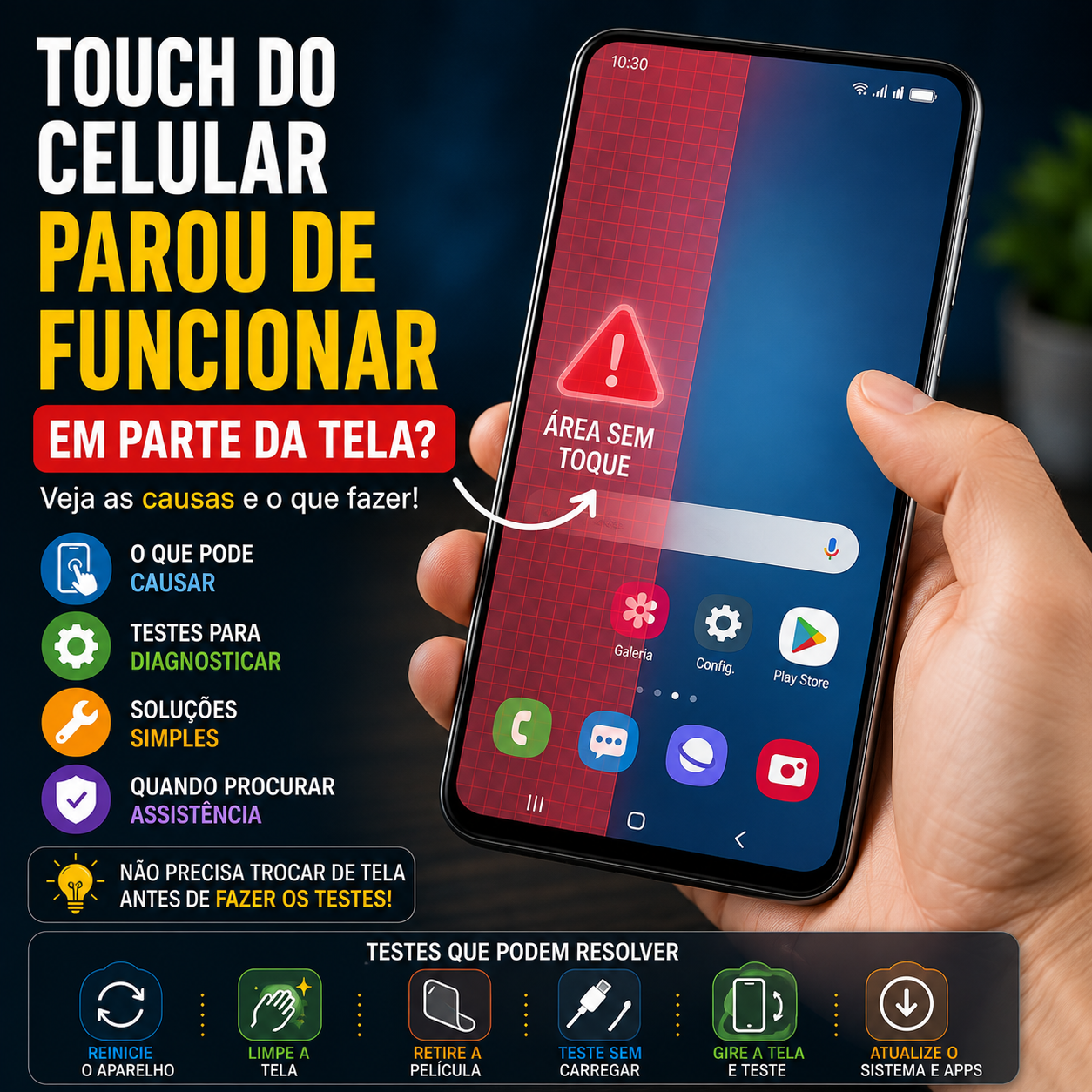
Você toca normalmente na tela do celular, mas percebe que uma determinada região não responde. O teclado pode deixar de reconhecer algumas letras, um botão não funciona ou você simplesmente não consegue tocar em uma faixa específica da tela.
Em outros casos, é necessário tocar várias vezes até o comando funcionar.
Quando o touch do celular para de funcionar em parte da tela, é comum pensar que será necessário trocar o display. Porém, antes de chegar a essa conclusão, existem algumas verificações importantes.
Película, sujeira, umidade, aplicativos, falhas temporárias do sistema e até problemas durante o carregamento podem interferir na resposta da tela. Por outro lado, quedas, pressão, líquido e desgaste do conjunto do display também podem causar áreas permanentemente sem resposta.
Neste guia, você vai aprender como descobrir por que uma parte da tela não responde ao toque, quais testes fazer e quando procurar assistência técnica.
Por que apenas uma parte do touch para de funcionar?
A tela sensível ao toque consegue identificar onde seus dedos estão tocando.
Quando somente uma região deixa de responder, existem diferentes possibilidades.
Entre elas:
- falha temporária do sistema;
- aplicativo travado;
- película inadequada;
- sujeira ou umidade;
- problema durante o carregamento;
- queda ou impacto;
- pressão sobre o display;
- contato com líquido;
- falha no conjunto da tela;
- problema em componentes internos.
O comportamento do defeito oferece pistas importantes.
Por exemplo:
Se sempre a mesma faixa da tela falha, existe maior motivo para investigar o hardware.
Se diferentes áreas falham aleatoriamente, software e outras condições também precisam ser consideradas.
1. Reinicie o celular
Comece pela solução mais simples.
Uma falha temporária no sistema pode fazer a interface parar de responder corretamente.
Reinicie o smartphone.
Depois teste novamente a região problemática.
Abra:
- teclado;
- navegador;
- configurações;
- aplicativos diferentes.
Se o touch voltou completamente ao normal e o problema não reapareceu, provavelmente ocorreu uma falha temporária.
Se sempre a mesma área continuar sem responder, avance para os próximos testes.
2. Limpe a tela
Poeira, gordura e umidade podem prejudicar a interação com a tela em determinadas situações.
Desconecte o smartphone do carregador e limpe cuidadosamente o display utilizando um pano macio e adequado.
Evite aplicar líquidos diretamente sobre o aparelho.
Depois seque bem a tela e teste novamente.
Também certifique-se de que seus dedos estejam secos.
3. Retire a película temporariamente
Películas podem interferir na sensibilidade do touch, principalmente quando:
- estão quebradas;
- são muito grossas;
- foram instaladas incorretamente;
- possuem bolhas;
- estão descolando;
- não são adequadas ao modelo.
Se o problema começou depois de instalar uma película nova, essa hipótese merece atenção.
Retire-a apenas se você estiver disposto a substituí-la posteriormente.
Depois teste toda a superfície novamente.
Se o touch voltar ao normal, provavelmente não existe defeito no display.
4. Retire a capa para fazer um teste
Uma capa adequada não deveria impedir o touch de funcionar.
Porém, acessórios muito apertados ou deformados podem exercer pressão sobre determinadas regiões do aparelho.
Retire temporariamente a capinha.
Teste o smartphone por alguns minutos.
Se não houver nenhuma diferença, coloque-a novamente.
5. Descubra exatamente qual parte não funciona
Em vez de simplesmente concluir que “o touch está ruim”, tente identificar o padrão.
Por exemplo:
Parte superior: não responde.
Centro: normal.
Parte inferior: normal.
Ou:
Lateral direita: não responde.
Esse detalhe é extremamente útil para o diagnóstico.
Uma forma simples de perceber isso é abrir algum aplicativo em que seja possível deslizar ou desenhar continuamente pela tela.
Observe se o movimento é interrompido sempre no mesmo ponto.
6. O teclado pode revelar uma área sem touch
Muitas pessoas descobrem o problema ao digitar.
Imagine que determinadas letras simplesmente não funcionam.
Por exemplo, você toca várias vezes em uma tecla e nada acontece.
Antes de culpar o aplicativo de teclado, observe onde essas letras estão posicionadas.
Se todas ficam aproximadamente na mesma faixa vertical da tela, pode existir uma região sem resposta.
Faça o teste girando o celular.
Se as teclas mudarem de posição e o problema continuar fisicamente no mesmo ponto do display, isso fornece uma pista importante.
7. Gire a tela e faça novamente o teste
Esse é um teste simples e bastante útil.
Imagine que um botão localizado no canto direito não responde.
Gire o celular para a horizontal.
O botão muda de posição.
O botão passa a funcionar?
Pode existir uma área física específica do display sem resposta.
O mesmo botão continua sem funcionar mesmo em outra posição?
O aplicativo pode estar relacionado ao problema.
Esse tipo de teste ajuda a diferenciar interface e hardware.
8. Teste vários aplicativos
Não utilize apenas um aplicativo como referência.
Abra:
- Configurações;
- navegador;
- WhatsApp;
- teclado;
- galeria;
- tela inicial.
Se o problema acontece apenas em um app, investigue primeiro aquele aplicativo.
Se exatamente a mesma região não responde em qualquer lugar do sistema, o touch merece maior atenção.
9. Atualize o aplicativo problemático
Se a falha acontece somente dentro de um aplicativo:
- Feche-o.
- Abra novamente.
- Verifique atualizações.
- Reinicie o celular.
- Teste outra vez.
Um aplicativo travado pode dar a impressão de que determinada região da tela não funciona.
Isso acontece principalmente quando um botão específico deixa de responder, mas o restante do smartphone está normal.
10. Atualize Android ou iOS
Também vale verificar atualizações do sistema.
Android
Procure nas Configurações por:
Atualização de software
ou:
Atualização do sistema
iPhone
Acesse:
Ajustes → Geral → Atualização de Software
Instale apenas atualizações oficiais.
Depois reinicie o aparelho e teste novamente.
11. Touch parou depois de uma atualização
Se o problema começou imediatamente depois de uma atualização, software merece investigação.
Mas existe um detalhe importante:
coincidência não significa necessariamente causa.
Uma falha física pode aparecer no mesmo período.
Observe principalmente se a região sem resposta é sempre exatamente a mesma.
Também procure atualizações posteriores que possam corrigir falhas.
12. Touch não funciona enquanto carrega
Esse comportamento merece um teste separado.
Desconecte o celular da tomada.
Use normalmente.
Fora do carregador funciona perfeitamente?
Teste outro:
- cabo;
- adaptador;
- tomada.
Utilize acessórios compatíveis e de boa procedência.
Se o problema acontece exclusivamente com determinado carregador, interrompa o uso dele até descobrir a causa.
13. Carregador pode deixar o touch estranho?
Em determinadas situações, acessórios inadequados ou problemas elétricos podem causar comportamento anormal durante o carregamento.
O touch pode:
- responder incorretamente;
- registrar toques errados;
- ficar menos preciso;
- apresentar comportamento instável.
Se isso ocorre somente conectado à tomada, não conclua imediatamente que a tela está quebrada.
Faça testes com um carregador confiável.
14. Touch funciona depois que bloqueia e desbloqueia
Se a tela para de responder e volta ao normal depois que você bloqueia e desbloqueia o aparelho, pode existir uma falha temporária.
Observe a frequência.
Se acontece uma vez e nunca mais, provavelmente não é motivo para preocupação.
Se ocorre várias vezes por dia, registre:
- aplicativo utilizado;
- temperatura;
- nível da bateria;
- se estava carregando;
- região afetada.
Essas informações ajudam no diagnóstico.
15. Celular muito quente pode afetar o funcionamento?
Temperaturas elevadas podem causar diferentes comportamentos no smartphone.
Se o touch começa a falhar quando o aparelho está muito quente:
- Pare tarefas pesadas.
- Desconecte do carregador.
- Retire-o do sol.
- Deixe esfriar naturalmente.
Não coloque o smartphone em geladeira ou freezer.
Se o superaquecimento acontece constantemente, a causa do calor também precisa ser investigada.
16. Touch parou depois de uma queda
Esse é um dos cenários que mais aumentam a suspeita de dano físico.
Imagine:
Celular funcionando normalmente → queda → parte da tela deixa de responder.
Mesmo que o vidro não esteja quebrado, o impacto pode afetar componentes internos do conjunto da tela.
Observe se também existem:
- linhas;
- manchas;
- piscadas;
- tela descolando;
- alteração de cores.
Se vários sintomas surgiram depois da queda, procure assistência.
17. Vidro intacto não significa tela intacta
Esse é um erro comum.
O vidro externo pode parecer perfeito, enquanto componentes internos foram afetados por impacto ou pressão.
Por isso, um celular pode:
não ter nenhuma trinca visível
e ainda assim apresentar:
uma faixa inteira sem touch.
Não descarte um dano físico apenas porque o vidro está inteiro.
18. Tela trincada pode fazer o touch parar?
Sim.
Dependendo da extensão e localização do dano, uma tela trincada pode apresentar:
- áreas sem resposta;
- toques fantasmas;
- baixa precisão;
- falhas intermitentes.
Se a trinca está aumentando, evite pressionar o display.
O reparo deve ser avaliado antes que o problema piore.
19. Celular molhou e parte do touch parou
Contato com líquido também pode causar problemas.
Se a falha começou depois de:
- chuva;
- queda na água;
- líquido derramado;
- umidade intensa;
não continue utilizando o aparelho normalmente sem avaliar a situação.
Evite carregar um smartphone que possa conter umidade interna.
Não utilize secador, forno ou calor intenso.
Procure assistência quando necessário.
20. Resistência à água não elimina todos os riscos
Mesmo aparelhos com classificação de resistência possuem limites.
A proteção pode ser afetada por:
- desgaste;
- quedas;
- reparos anteriores;
- danos na estrutura.
Além disso, resistência à água não significa que o aparelho seja completamente impermeável em qualquer situação.
Se o touch começou a falhar após contato com líquido, leve esse histórico em consideração.
21. Touch falhando no Samsung Galaxy
Se um Samsung apresenta uma região sem resposta:
- Reinicie o aparelho.
- Limpe a tela.
- Teste sem película.
- Teste diferentes aplicativos.
- Verifique atualizações.
- Teste sem carregador.
- Observe se houve queda.
Alguns modelos também oferecem recursos oficiais de diagnóstico através das ferramentas da Samsung.
Eles podem ajudar a verificar o funcionamento do touch.
22. Sensibilidade ao toque no Samsung
Alguns Samsung Galaxy possuem uma opção relacionada à sensibilidade do toque, especialmente útil em determinadas situações com película.
Procure nas configurações de Visor.
Se disponível no seu modelo, faça um teste.
Porém, existe uma diferença importante:
sensibilidade baixa em toda a tela é diferente de uma faixa completamente sem resposta.
Se sempre a mesma área não funciona, aumentar a sensibilidade pode não resolver.
23. Touch falhando no Motorola
Em um Motorola, comece pelos mesmos testes:
- reinicialização;
- limpeza;
- película;
- aplicativos;
- atualização;
- carregador.
Se o problema permanece na mesma região em todos os aplicativos, investigue o hardware.
Principalmente quando existe histórico de queda.
24. Touch falhando no Xiaomi, Redmi ou POCO
Em aparelhos Xiaomi, Redmi e POCO:
- reinicie;
- atualize o HyperOS;
- teste sem película;
- verifique aplicativos;
- teste fora do carregador;
- observe a temperatura.
Se a falha acontece apenas durante jogos, também verifique se existe alguma configuração específica do aplicativo ou modo de jogo.
Faça uma alteração por vez.
25. Touch falhando no iPhone
No iPhone:
- Limpe e seque a tela.
- Desconecte acessórios.
- Retire temporariamente capa ou película quando necessário.
- Reinicie.
- Atualize o iOS.
- Teste vários aplicativos.
Se uma área específica continua sem responder, principalmente depois de impacto, procure avaliação técnica.
26. Como testar o touch do celular?
Você não precisa instalar dezenas de aplicativos de diagnóstico.
Uma verificação básica pode ser feita utilizando ações comuns.
Experimente:
- arrastar um ícone pela tela;
- desenhar continuamente em aplicativo apropriado;
- deslizar lentamente;
- utilizar teclado;
- girar a tela.
O objetivo é descobrir se existe uma região específica onde o movimento sempre é interrompido.
Não instale aplicativos desconhecidos apenas porque prometem “reparar o touch”.
27. Existe aplicativo que conserta touch?
Um aplicativo pode ajudar a identificar determinados comportamentos ou alterar configurações.
Mas não consegue reparar fisicamente um componente danificado.
Se uma queda rompeu ou danificou o conjunto da tela, nenhum aplicativo conseguirá reconstruir esse componente.
Tenha cuidado com promessas como:
“Conserte qualquer touch em 30 segundos.”
Diagnóstico e reparo são coisas diferentes.
28. O que são toques fantasmas?
É quando o celular registra comandos que você não realizou.
Por exemplo:
- aplicativos abrem sozinhos;
- teclado digita sozinho;
- tela desliza sem tocar;
- botões são acionados aleatoriamente.
Esse fenômeno costuma ser chamado de ghost touch.
Ele pode estar relacionado a diferentes fatores, incluindo:
- tela;
- película;
- carregamento;
- umidade;
- dano físico.
Se acontece junto com regiões sem resposta, o conjunto do display merece atenção.
29. Touch falha apenas nas bordas
Alguns smartphones utilizam recursos para evitar toques acidentais nas extremidades.
Isso é especialmente relevante em telas com bordas curvas ou muito estreitas.
Se o problema acontece somente em um aplicativo ou posição específica, investigue configurações e o comportamento daquele modelo.
Por outro lado, se uma faixa da borda nunca responde em nenhuma situação, pode existir um problema físico.
30. Uma faixa inteira da tela não funciona
Esse é um sintoma importante.
Imagine dividir a tela em três partes:
Topo: funciona.
Meio: não funciona.
Parte inferior: funciona.
Quando existe uma faixa claramente definida e ela permanece sem resposta depois de reiniciar e testar vários aplicativos, a possibilidade de problema no touch aumenta.
Principalmente se houve:
- queda;
- pressão;
- trinca;
- líquido.
Nesse cenário, procure assistência técnica.
31. Touch falha de vez em quando
Problemas intermitentes são mais difíceis de identificar.
Tente perceber um padrão.
Por exemplo:
Só falha quando está quente?
Só quando carrega?
Só em um aplicativo?
Só depois de várias horas de uso?
Só com bateria baixa?
Anote essas informações.
Se possível, grave o comportamento utilizando outro celular.
32. Faça backup enquanto o touch ainda funciona
Se a falha está piorando, não espere a tela parar completamente.
Faça backup dos seus dados importantes.
Priorize:
- fotos;
- vídeos;
- contatos;
- documentos;
- conversas importantes;
- códigos ou informações necessárias para acessar suas contas.
Utilize os métodos oficiais disponíveis para Android ou iPhone.
Isso é especialmente importante se o aparelho precisará ser enviado para assistência.
33. Touch parou completamente: como salvar meus arquivos?
As possibilidades dependem do aparelho e das configurações que já estavam habilitadas.
Alguns Androids podem oferecer suporte a acessórios externos ou outras formas de interação.
No iPhone, as possibilidades dependem do estado do aparelho e das configurações existentes.
Não instale ferramentas desconhecidas no computador prometendo recuperar tudo automaticamente.
Se os dados são extremamente importantes e você não possui backup, informe isso à assistência antes de autorizar procedimentos que apaguem o aparelho.
34. Redefinir configurações pode resolver?
Se não existem sinais de dano físico e o problema parece relacionado ao software, redefinir determinadas configurações pode ser considerado.
Mas não comece por isso.
Faça primeiro:
- reinicialização;
- atualizações;
- teste de aplicativos;
- teste sem película;
- teste sem carregador.
Leia atentamente o que será redefinido antes de confirmar qualquer procedimento.
35. Formatar o celular resolve touch?
Somente se o problema tiver origem em software.
Uma restauração de fábrica não consegue reparar:
- tela quebrada;
- componente danificado;
- falha causada por impacto;
- dano físico por líquido.
Por isso, não formate o aparelho apenas porque uma faixa da tela parou de responder.
Você pode apagar todos os seus dados e continuar exatamente com o mesmo problema.
36. Precisa trocar a tela inteira?
Depende da construção do smartphone.
Em muitos aparelhos modernos, vidro, display e camada responsável pelo toque fazem parte de um conjunto.
Por isso, mesmo quando a imagem está perfeita e somente o touch apresenta problema, o reparo pode envolver a substituição do conjunto completo.
Isso varia conforme o modelo.
Uma assistência deve avaliar antes de definir o reparo.
37. Vale a pena trocar a tela?
Antes de autorizar o serviço, compare:
custo do reparo
com:
valor atual do celular.
Considere também:
- idade;
- bateria;
- armazenamento;
- desempenho;
- estado geral;
- outros defeitos.
Em um aparelho recente, o reparo pode valer bastante a pena.
Em um celular antigo com vários problemas, compare com a possibilidade de substituição.
38. Cuidado com telas muito baratas
Quando for necessário substituir o conjunto, pergunte qual tipo de peça será utilizado.
Uma tela de baixa qualidade pode apresentar diferenças em:
- brilho;
- cores;
- sensibilidade;
- consumo de bateria;
- durabilidade;
- taxa de atualização;
- funcionamento de sensores.
Procure uma assistência confiável e pergunte sobre garantia.
39. Não pressione a região que parou de funcionar
Quando uma parte da tela falha, algumas pessoas começam a pressionar com mais força.
Evite isso.
Telas capacitivas não deveriam exigir força para registrar um toque.
Pressionar uma região danificada pode piorar:
- trincas;
- manchas;
- danos internos.
Se não responde ao toque normal, investigar a causa é melhor do que aumentar a pressão.
40. Tela levantando + touch falhando merece atenção
Se o touch começou a falhar e a tela parece estar se afastando da estrutura, observe o aparelho cuidadosamente.
Uma bateria estufada pode exercer pressão sobre o display.
Sinais possíveis incluem:
- tela levantada;
- tampa traseira aberta;
- celular deformado;
- aumento de espessura;
- calor excessivo.
Se perceber esses sintomas, interrompa o uso e procure assistência técnica.
Não tente pressionar o aparelho de volta ao formato original.
Como saber se o problema é software ou hardware?
Alguns sinais ajudam.
Pode estar relacionado a software quando:
- acontece apenas em um aplicativo;
- desaparece depois de reiniciar;
- muda conforme a orientação da tela;
- começou após uma alteração de software;
- não existe uma região física fixa com problema.
Hardware merece maior suspeita quando:
- sempre a mesma área não responde;
- houve queda;
- existe trinca;
- houve contato com líquido;
- existem manchas ou linhas;
- o problema está piorando;
- touch e imagem falham juntos.
Isso não substitui um diagnóstico técnico, mas ajuda a escolher os próximos passos.
Quando procurar assistência técnica?
Procure avaliação profissional quando:
- uma faixa inteira não responde;
- o problema permanece após reiniciar;
- acontece em todos os aplicativos;
- começou depois de uma queda;
- existe tela trincada;
- houve contato com líquido;
- existem toques fantasmas;
- display apresenta manchas ou linhas;
- a tela está levantando;
- a falha está aumentando.
Nessas situações, o conjunto da tela pode precisar de avaliação física.
Checklist: parte da tela não responde ao toque
Faça nesta ordem:
- Reinicie o celular.
- Limpe e seque a tela.
- Teste sem película.
- Teste sem capa.
- Abra vários aplicativos.
- Gire a tela.
- Teste o teclado.
- Atualize os aplicativos.
- Atualize Android ou iOS.
- Teste sem o carregador.
- Observe a temperatura.
- Verifique se houve queda.
- Procure trincas, manchas ou linhas.
- Lembre se houve contato com líquido.
- Faça backup dos seus dados.
- Procure assistência se sempre a mesma área continuar sem resposta.
Essa sequência ajuda a evitar uma troca de tela desnecessária.
Perguntas frequentes
Por que só uma parte da tela do celular não funciona?
Pode existir uma falha de software, película interferindo ou problema físico na camada responsável pelo toque. Se sempre a mesma região falha em todos os aplicativos, o hardware merece maior investigação.
Como saber se o touch está quebrado?
Teste diferentes aplicativos e gire a tela. Se a mesma região física permanece sem resposta independentemente do conteúdo exibido, pode existir uma falha no conjunto da tela.
Película pode fazer o touch parar de funcionar?
Pode prejudicar a sensibilidade em determinadas situações, principalmente quando é inadequada, muito grossa, quebrada ou está mal instalada.
Por que o touch fica ruim enquanto carrega?
Se acontece somente durante o carregamento, teste outro cabo, adaptador e tomada adequados. Acessórios inadequados podem estar relacionados a comportamentos anormais.
Queda pode estragar o touch sem quebrar o vidro?
Sim. Um impacto pode afetar componentes internos mesmo quando o vidro externo permanece intacto.
Formatar o celular resolve?
Somente se a causa for software. Formatação não repara um componente físico danificado.
Precisa trocar a tela inteira quando o touch quebra?
Depende do modelo. Em muitos smartphones modernos, os componentes são integrados e o reparo pode exigir a troca do conjunto.
Posso continuar usando o celular?
Se apenas uma pequena área apresenta problema, faça backup e investigue. Se existem tela levantando, bateria estufada, líquido ou danos graves, interrompa o uso e procure assistência.
Touch parou depois de molhar. O que fazer?
Evite carregar o aparelho se houver possibilidade de umidade interna e procure avaliação técnica. Não utilize calor intenso para tentar secá-lo.
Conclusão
Se o touch do celular parou de funcionar em parte da tela, não conclua imediatamente que será necessário trocar o display.
Comece reiniciando o smartphone, limpando a tela e verificando a película. Depois teste vários aplicativos e gire o aparelho para descobrir se o problema acompanha o conteúdo ou permanece exatamente na mesma região física.
Esse teste é especialmente importante.
Se um botão não funciona em determinada posição, mas passa a funcionar depois que a tela gira, pode existir uma região específica do touch com problema.
Também teste o aparelho fora do carregador e observe se existe relação com superaquecimento.
Por outro lado, quando sempre a mesma faixa da tela deixa de responder, independentemente do aplicativo utilizado, principalmente depois de queda, trinca ou contato com líquido, a possibilidade de problema físico aumenta.
Nesse caso, faça backup dos seus dados enquanto ainda consegue utilizar o smartphone e procure uma avaliação técnica.
O objetivo é descobrir primeiro se o problema está em software, acessórios ou no conjunto da tela. Assim você evita formatar o celular ou substituir o display sem necessidade.